「中古パソコンを買ったはいいけど、そのまま使って大丈夫なの?」と悩む方は多いのではないでしょうか。新品のパソコンと違って中古パソコンは誰かが使ったことがあるパソコンのため、何か特別な設定が必要なのかと考えてしまいますよね。
今回はそんな中古パソコンの初期設定について、チェックすべきポイントをまとめてみました。
この記事を読めば中古パソコンの初期設定を悩むことなく終わらせることができ、より安全にパソコンを使い始めることができるようになります。
まずは付属品をチェック
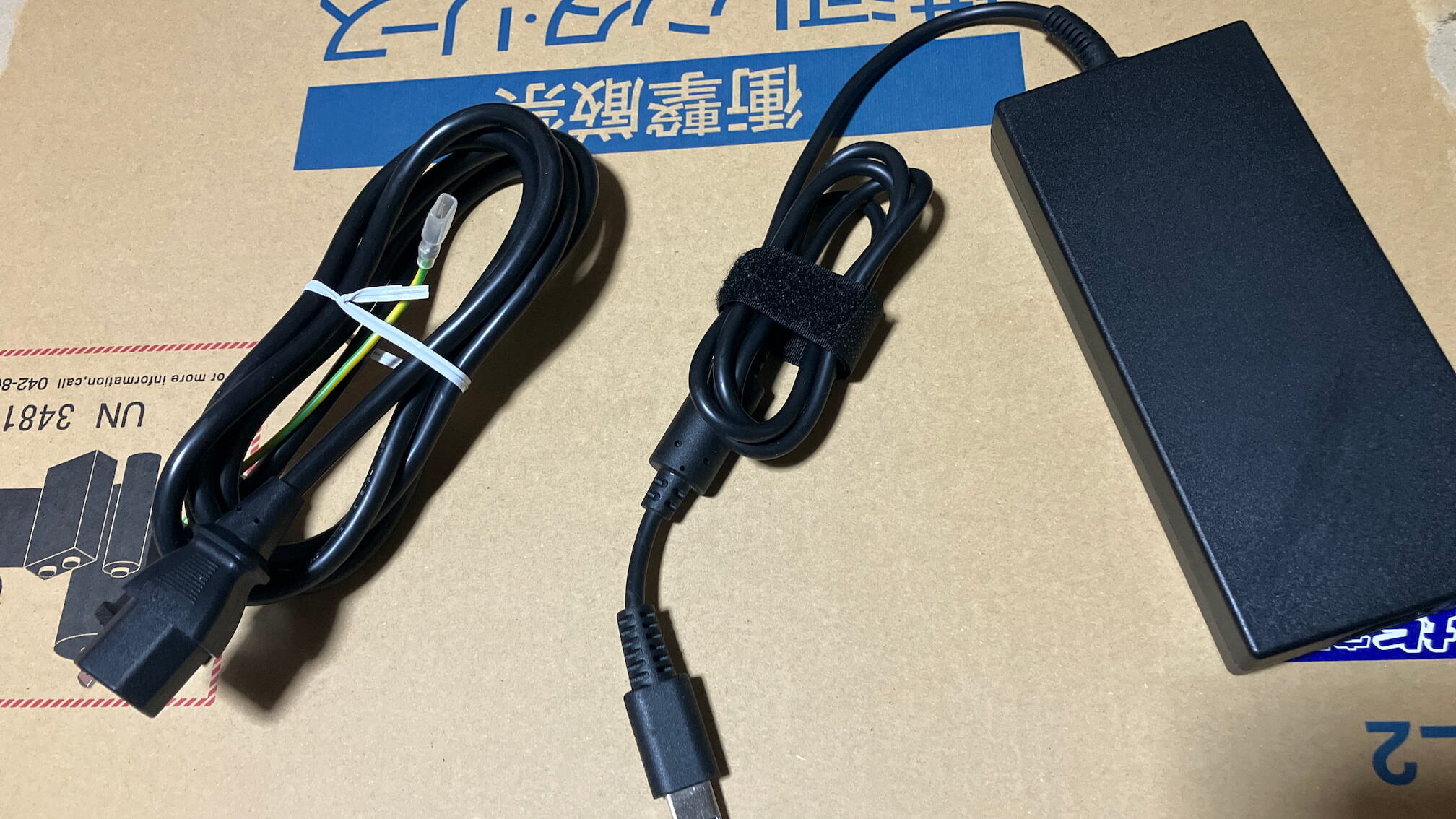
中古パソコンが届いたら、まずは付属品がそろっているかどうかを確認しましょう。
特に必ず確認したいのが、ACアダプター(充電器)です。ノートパソコンの場合、これが無ければ充電ができず、正常に使用することができません。
そのほか、商品ページに記載されていた付属品がある場合は、内容と実物が一致しているかをチェックします。マウスなどの周辺機器が付属すると書かれていた場合は、同封されているかを忘れずに確認してください。
次に確認したいのが、パソコン本体の外観です。
大きな傷や割れがないか、キーボードのキーが外れていないか、端子部分が極端に曲がっていないかなどを、軽くで構いませんので見ておきましょう。中古品である以上、多少の使用感があるのは珍しくありませんが、「商品説明欄に書かれていた状態よりも明らかに悪い」と感じる状態であれば、購入したショップで確認してみましょう。
付属品が不足している場合には販売店に連絡
もし付属品が不足している、または明らかに不具合がある場合は、自己判断で対応せず、すぐに購入したショップへ連絡するようにしましょう。
中古パソコン専門店や大手ショップであれば、初期不良や付属品不足に対して、一定期間の保証やサポートが用意されていることがほとんどです。特に、到着直後に連絡を入れた場合は、交換や不足品の送付など、スムーズに対応してもらえる可能性が高くなります。
連絡する際は、
- どの付属品が不足しているか
- どのような状態だったか
を簡単に伝えられるようにしておくと安心です。スマートフォンで箱の中や本体の写真を撮っておくと、やり取りがスムーズに進む場合もあります。
パソコンを起動して、異常が無いかをチェック
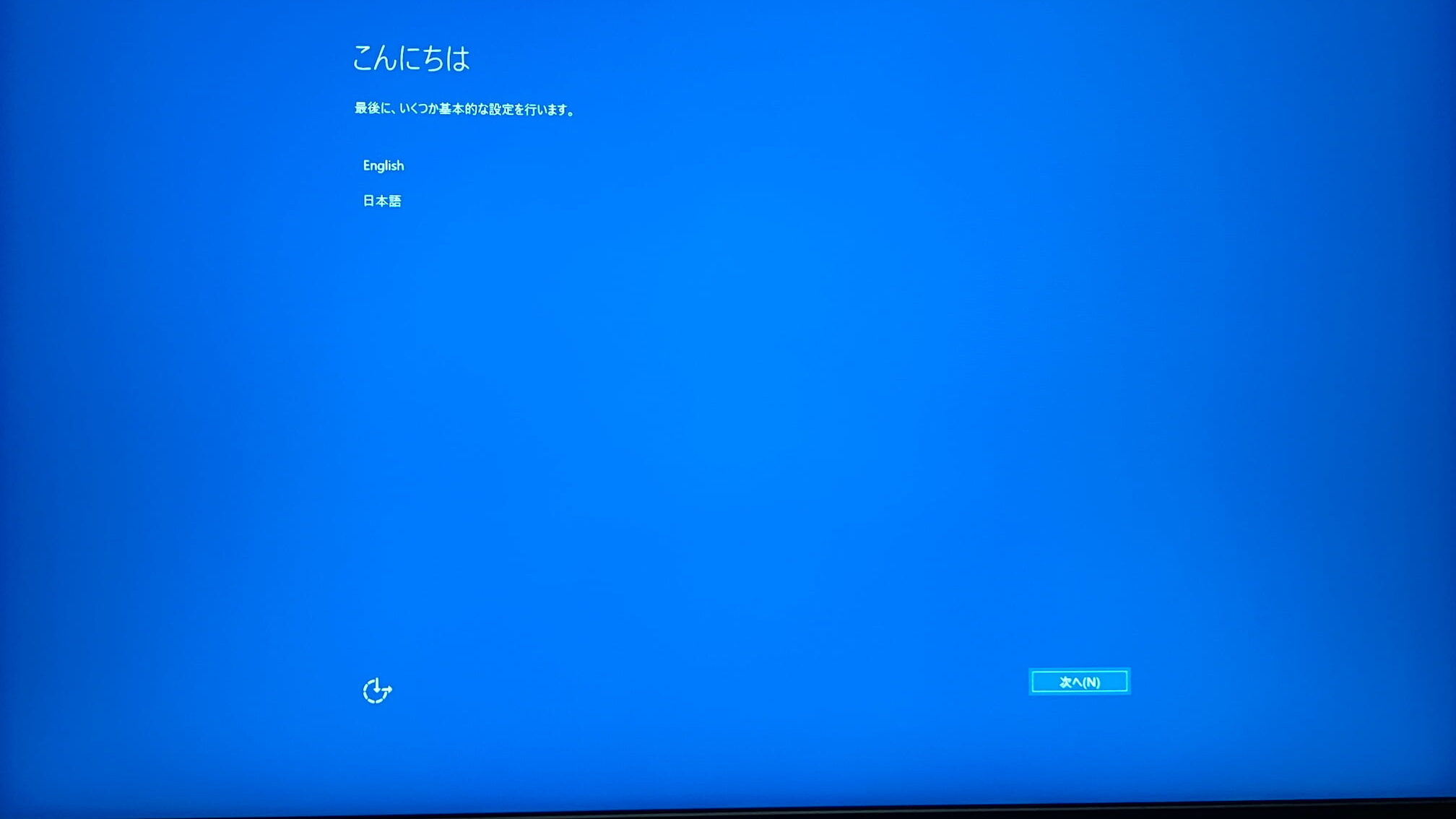
付属品の確認が終わったら、次はパソコンを起動して、正常に動作するかどうかを確認します。
この段階では、細かい設定を完璧にする必要はありません。まずは「問題なく使い始められる状態か」を見極めることが目的です。
電源ボタンを押したあと、メーカーのロゴやWindowsの画面が表示され、デスクトップ画面まで進めば基本的な起動は問題ありません。
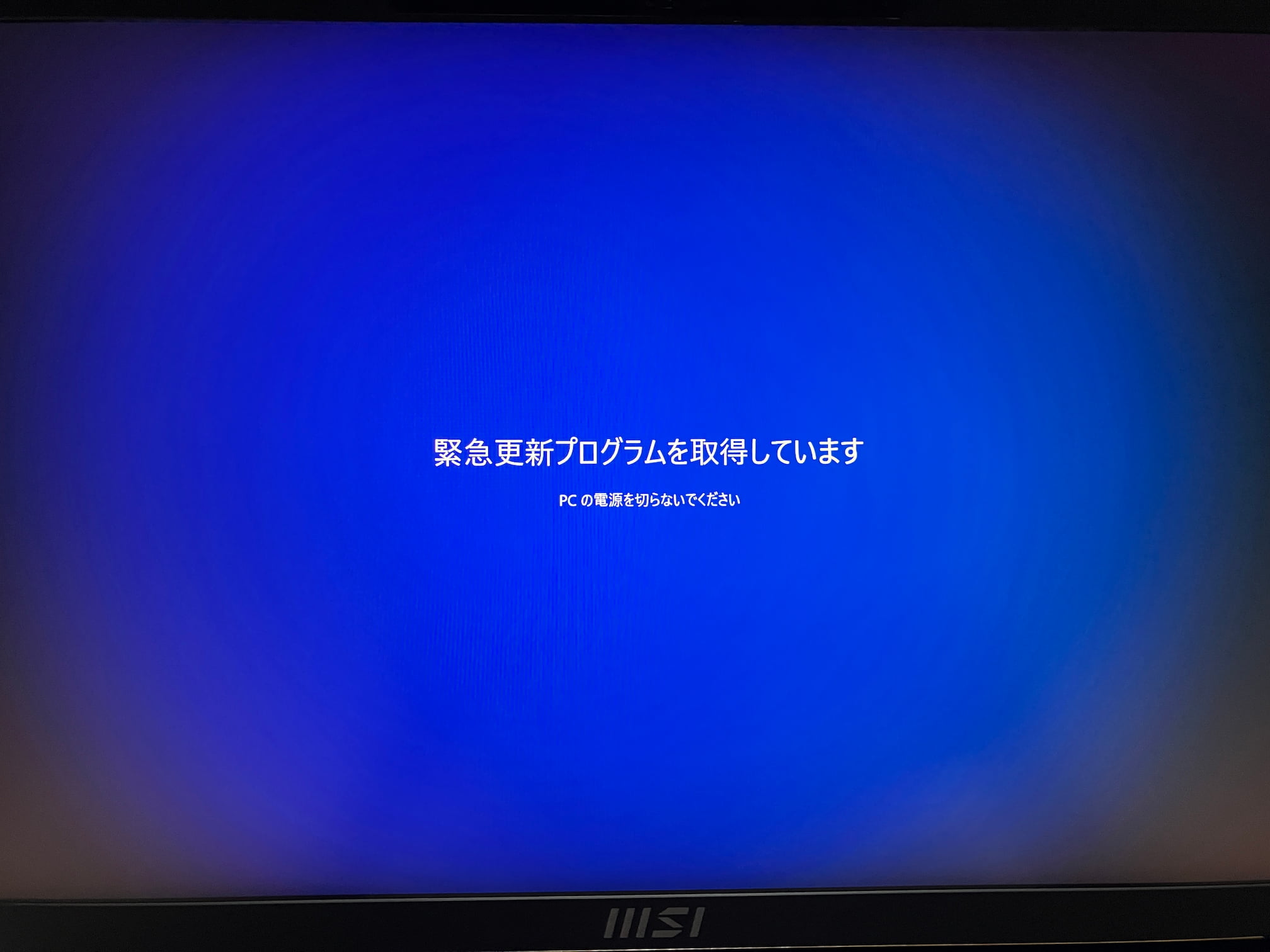
中古パソコンの場合は起動時にWindowsのアップデートが要求される場合があります。その場合はパソコンが数回再起動することもあるので、慌てずにしばらく様子を見るようにしましょう。
なお、パソコンの起動時には必ずACアダプターで充電を行うようにしてください。途中でパソコンの電源が切れてしまうとWindowsのアップデートが上手くいかない場合があります。

基本的にバッテリーは空の状態で届くため、充電器の使用は忘れないようにしましょう!
Windowsのセットアップを進める
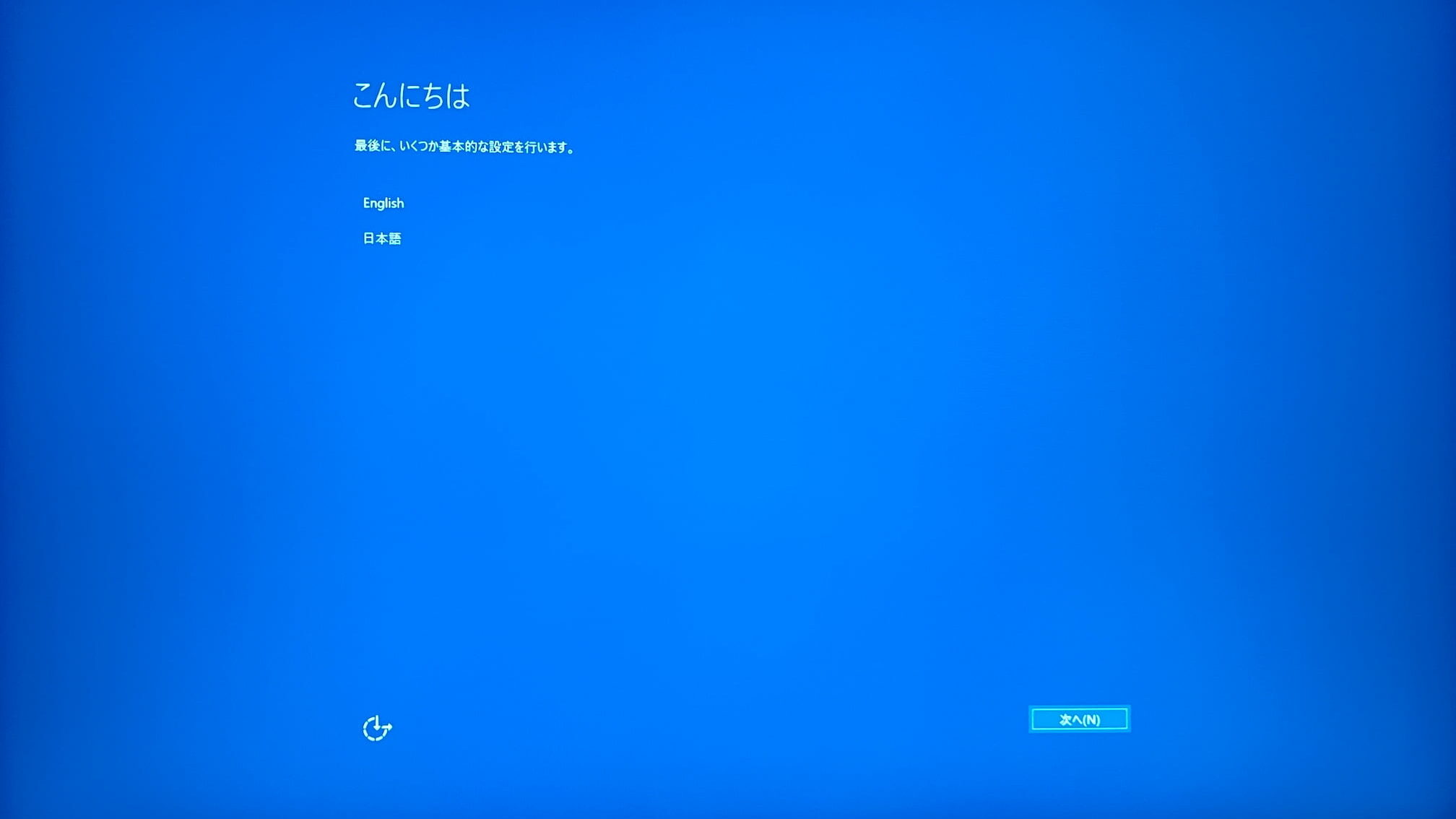
初めて電源を入れた際、Windowsのセットアップ画面が表示されることがあります。
画面には「地域の選択」「キーボードの種類」「ネットワークへの接続」などが順番に表示されますが、基本的には表示された内容に従って進めれば問題ありません。
「よく分からない設定を選ばないといけないのでは」と不安になる方も多いですが、最初のセットアップでは難しい知識は必要ありません。多くの場合、推奨されている選択肢をそのまま選んで進めて問題なく使えます。
パソコンの本体から異音がする場合は不具合の可能性が高い
パソコンを起動した際には、本体から聞こえる音にも注意しておきましょう。通常、起動時には内部のファンが回るため、「サーッ」という一定の音がすることがありますが、これは正常な動作です。
一方で、「カリカリ」「ガリガリ」「カチカチ」といった明らかに不自然な音が続く場合は、内部部品に不具合がある可能性があります。特に、起動するたびに同じ音が繰り返される場合は注意が必要です。
「中古だから多少は仕方ない」と我慢して使い続けてしまうと、症状が悪化し、突然使えなくなることもあります。特に商品の説明に記載されていない異音がある場合にはショップに相談してみるのが良いでしょう。
Windowsの基本設定
パソコンが正常に起動し、大きな異常が見られなければ、次はWindowsの基本設定を行います。
中古パソコンの場合、前の使用者が使っていた状態のままになっていることや、長期間アップデートされていないことも珍しくありません。
しっかりとWindowsの設定を済ませて、安心してパソコンを使える状態にしておきましょう。
Windowsのバージョンをチェック
まず最初に確認したいのが、Windowsのバージョンです。現在使われている主なWindowsは「Windows 10」と「Windows 11」の2種類ですが、Windows10は既にサポートが終了しており、Window11へのアップグレードが必要になります。
パソコンを起動したら「スタートを右クリック」→「システム」と進み、どのWindowsを使っているかを確認しておきましょう。
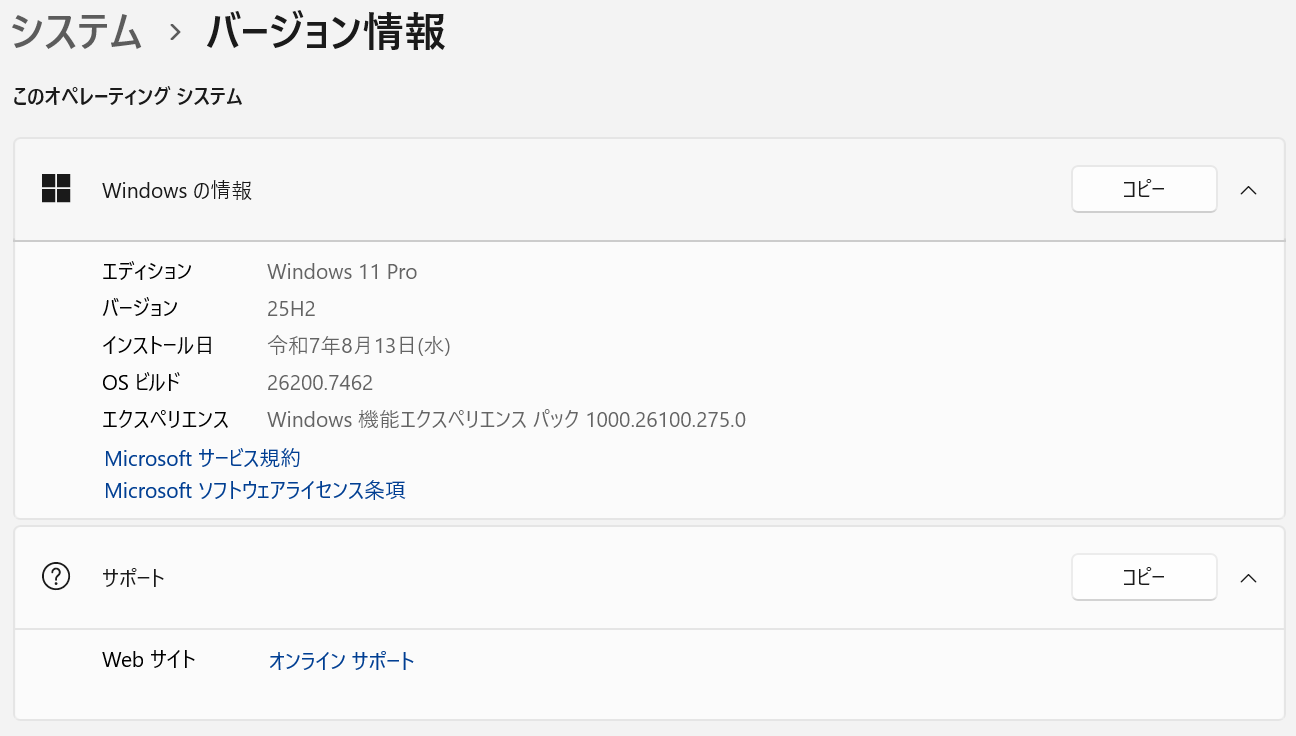
もしここでWindows10を使っていることが分かった場合には、「スタート」→「設定」→「更新とセキュリティ」と進み、Windows11の要件を満たしているかを確認してみましょう。
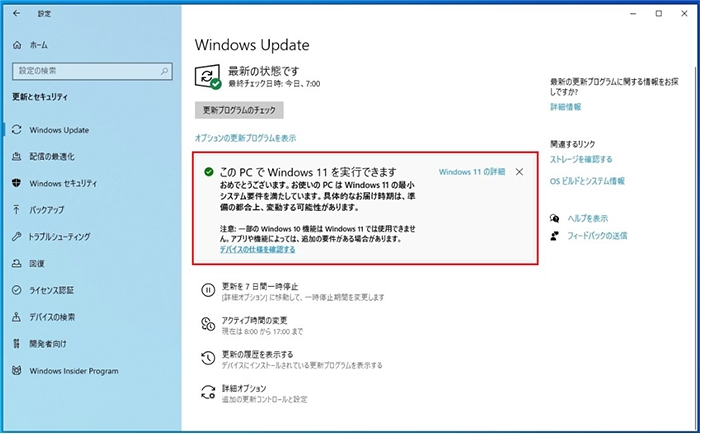
要件を満たしていることを確認出来たら、以下の手順でWindows11への移行作業を行ってください。
- Windows10を最新の状態にアップデートする
- 持っていない場合はMicrosoftアカウントを作成する
- Windows11にアップグレードする
Windows11への移行手順はMicrosoft公式サイトで分かりやすく解説されています。
https://www.microsoft.com/ja-jp/biz/smb/column-windows-11-free-upgrade
Windows Updateの実行
Windowsのバージョンを確認したら、次に行うのがWindows Updateの実行です。Windows Updateを行うことでパソコンのセキュリティが向上し、より安全にパソコンを使うことができるようになります。
中古パソコンの場合しばらくアップデートされていない状態のことも多く、更新項目が大量に溜まっていることがあります。その場合は複数回にわたってWindows Updateを行いましょう。
また、更新内容によっては、再起動を求められることが何度かあります。表示された案内に従い、すべての更新が完了するまで作業を続けてください。
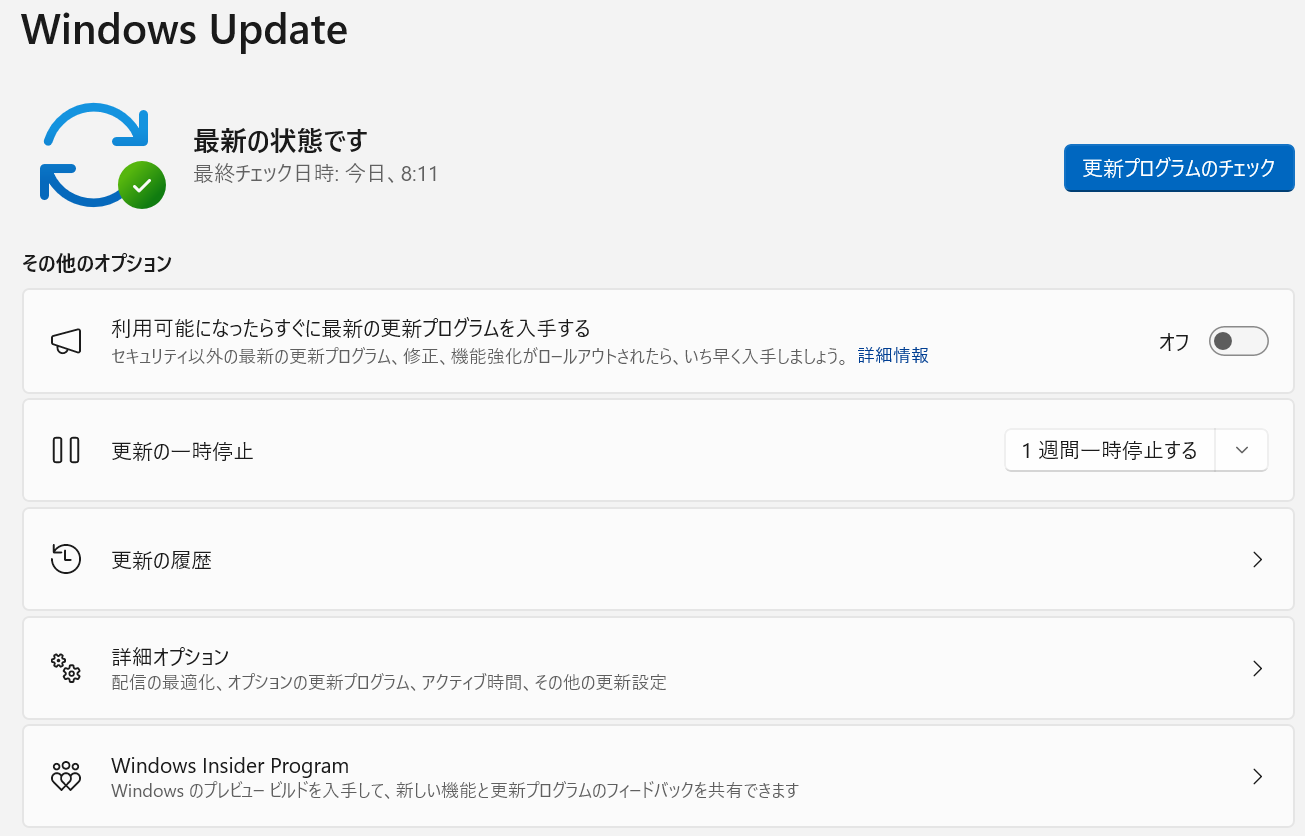
Windows Updateの画面で「最新の状態です」と表示されればOKです。
セキュリティ面のチェック
中古パソコンを安心して使い続けるためには、セキュリティ面のチェックが欠かせません。「セキュリティ対策」と聞くと難しく感じるかもしれませんが、Windows11のパソコンはWindows Defenderを有効にするだけで簡単にセキュリティ面を強化することができます。
ここではWindowsに標準搭載されているWindows Defenderの設定方法や、セキュリティソフトを追加で入れるべきかなどを解説していきます。
Windows Defenderの設定
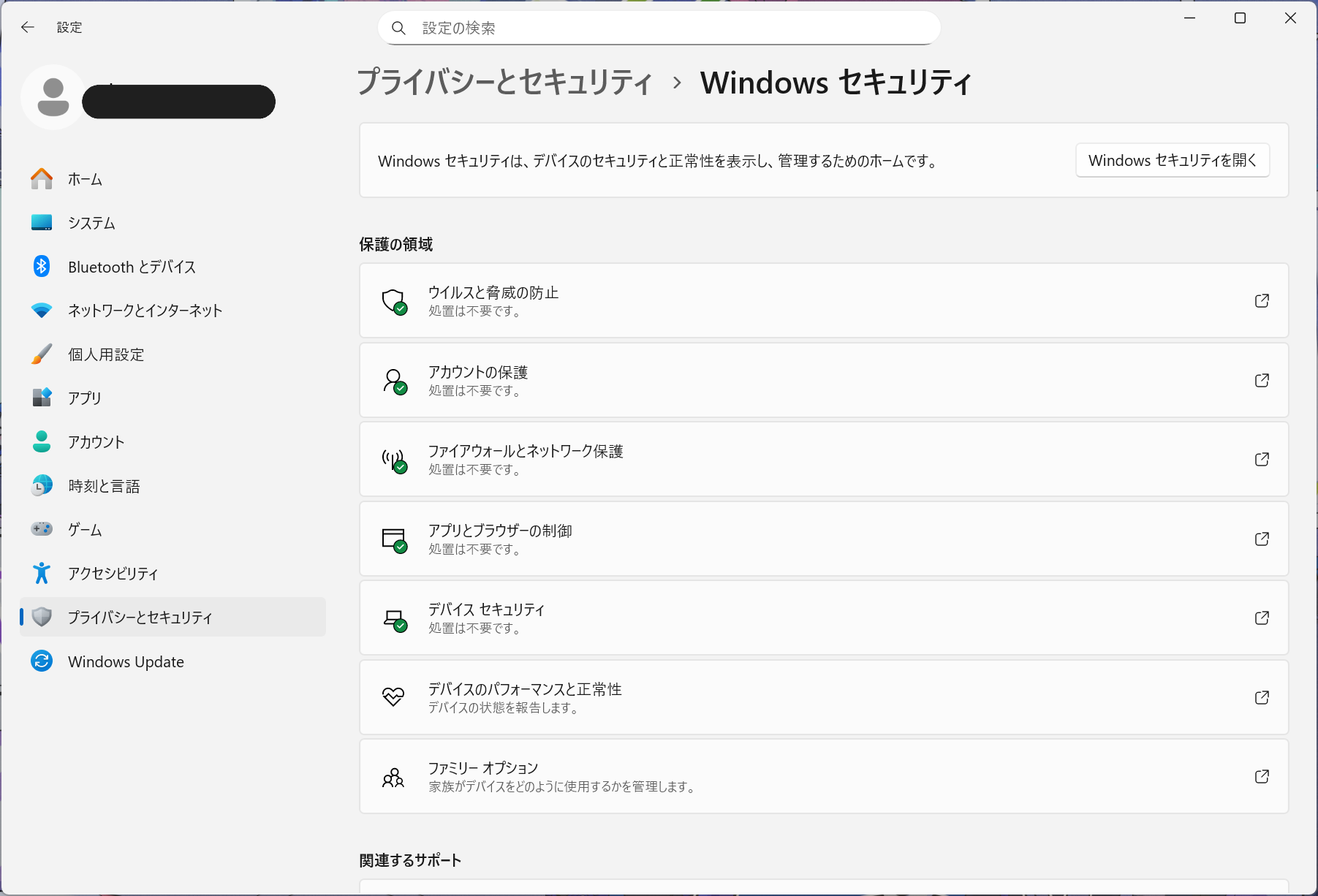
Windows DefenderはWindowsにデフォルトで搭載されているセキュリティソフトです。何年ものアップデートを経て無料ながら有料ソフトにも引けを取らない性能をしているため、Windowsのパソコンを使うなら必ず適切な設定をしておきましょう。
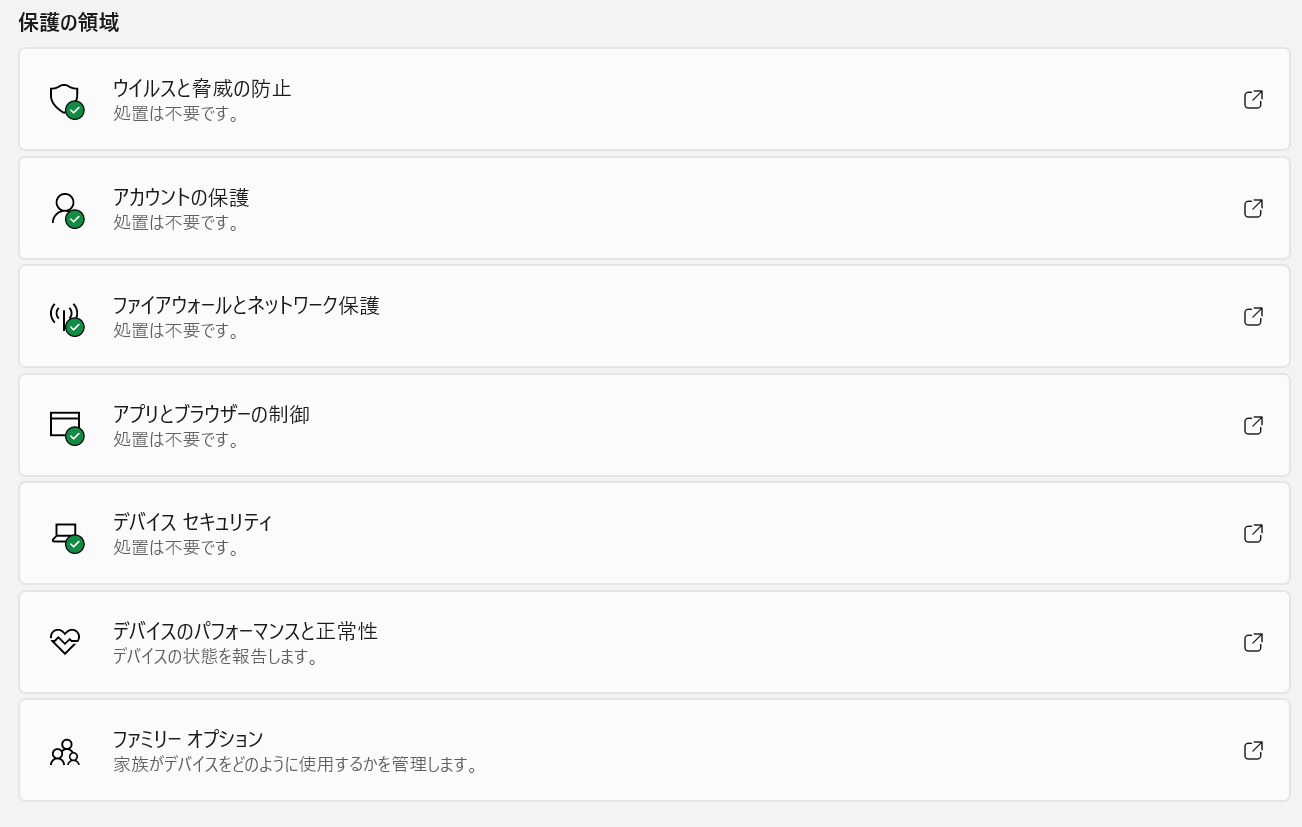
Windows Defenderの設定画面は「スタート」→「設定」→「プライバシーとセキュリティ」→「Windows セキュリティ」と進むことで開くことができます。
ここに表示されている項目が全て「処置は不要です」になるように、設定を変更していきましょう。
セキュリティソフトは追加で入れるべき?
パソコンを初めて使う方の中には「セキュリティ対策はWindows Defenderだけで大丈夫なの?」と思う方もいるでしょう。
結論から言えば、基本的にはWindows Defenderだけでも十分です。Windows Defenderは他のソフトと比較しても高い評価を得ており、無料のソフトとしては非常に強力なセキュリティソフトです。
仕事で扱う重要な書類を保管している、というように、パソコンのセキュリティ面をさらに強化したい場合には、無料・有料のセキュリティソフトの利用を検討しましょう。
パソコンのパスワードの設定
中古パソコンを使い始める前に、必ず設定しておきたいのがログイン用のパスワードです。自宅でしか使わない場合でも、パスワードを設定しておくことで、個人情報や作業データを守ることができます。
「家族しか触らないから大丈夫」と思っていても、万が一のトラブルに備えておくことが大切です。
Windows11では顔や指紋を使った生体認証を設定することができます。PINを使ったログイン(数字のみのログイン)では不安な場合にはこちらを使うのがおすすめです。
特にカフェや会社など、他人がいるような環境で使う場合にはしっかりとパスワードを設定しておきましょう。
不要なソフトの削除・設定の整理
中古パソコンを使い始める前にやっておきたい作業のひとつが、不要なソフトの削除と設定の整理です。中古パソコンに限った話ではありませんが、メーカーによってはいろいろなソフトがインストールされていることが多いため、不要なものはお好みで削除しておきましょう。
特に中古パソコンは不要なソフトが入っているとパソコンが重くなってしまう場合があります。インストールするソフトをできるだけ削ることで、より快適にパソコンを使うことができるようになりますよ。
プリインストールされた不要なソフトを削除しよう
中古パソコンには、購入した時点ですでにさまざまなソフトが入っていることがあります。これらはプリインストールソフトと呼ばれ、便利そうに見えても実際には使わないまま残ってしまうケースが少なくありません。
使わないソフトをそのままにしておくと、パソコンの動作が重くなったり、操作画面が分かりにくくなったりする原因になります。
ちなみに私の購入した中古パソコンには、メーカー独自の「MSI Center」などのソフトがインストールされていました。
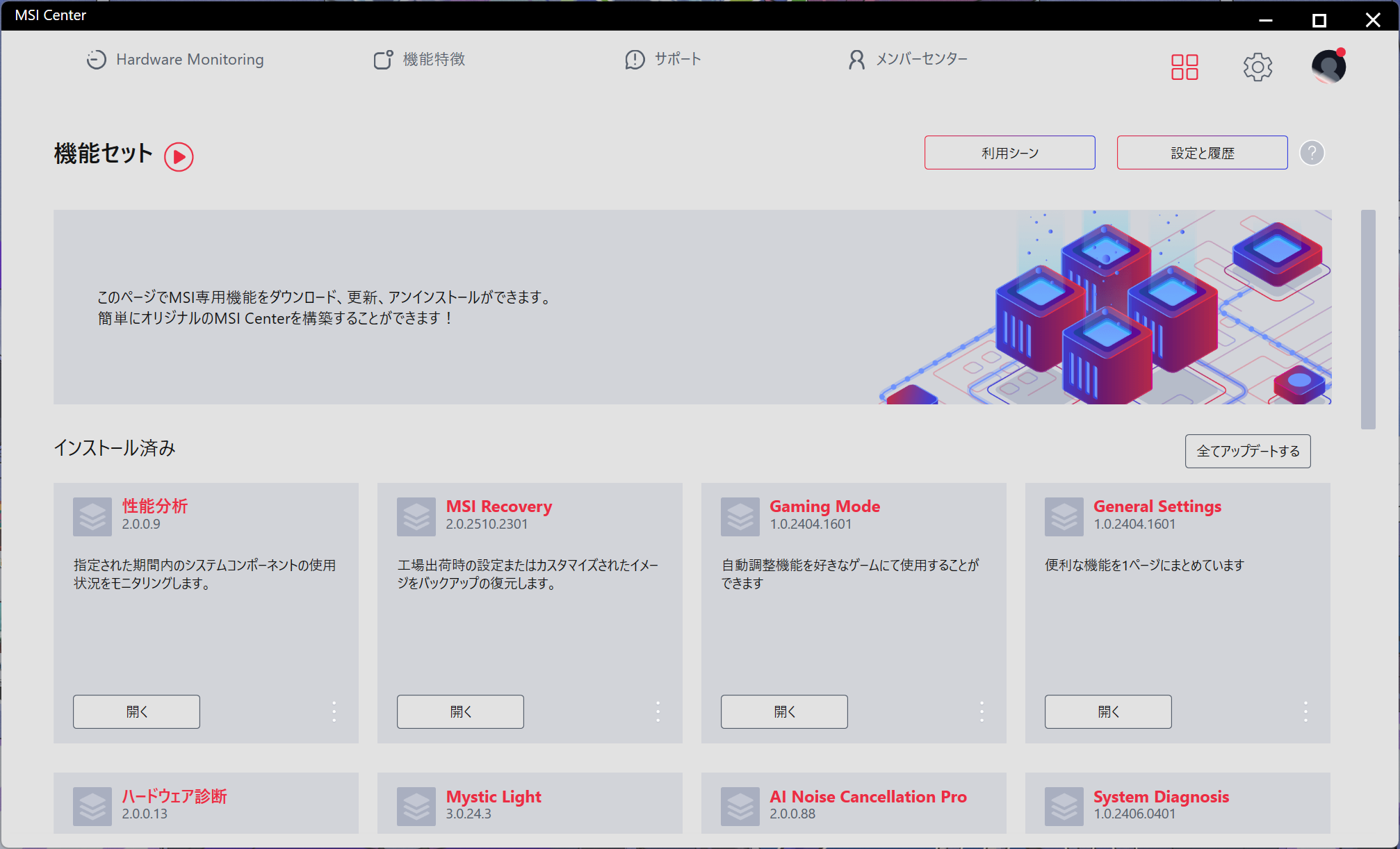
削除してよいかどうかの判断で迷った場合は、「自分が使う予定があるかどうか」を基準に考えるのがおすすめです。また、「そもそもこれはどういったソフトなの?」という場合にはソフト名で検索をかけることで、それがどんなソフトなのかを調べることができます。
一方で、Windowsに関係するシステム系のソフトや、用途が分からないものについては、無理に削除しなくても問題ありません。「消して大丈夫か不安」と感じた場合は、そのまま残しておきましょう。
スタートアッププログラムを整理
パソコンの起動が遅いと感じる場合、原因のひとつになりやすいのがスタートアッププログラムです。スタートアッププログラムとは、パソコンの電源を入れたときに自動で起動するソフトのこと。便利なものもありますが、数が多いと起動に時間がかかり、使い始めるまでにストレスを感じやすくなります。
スタートアッププログラムの設定画面は「スタート」→「設定」→「アプリ」→「スタートアップ」と進むことで開くことができます。
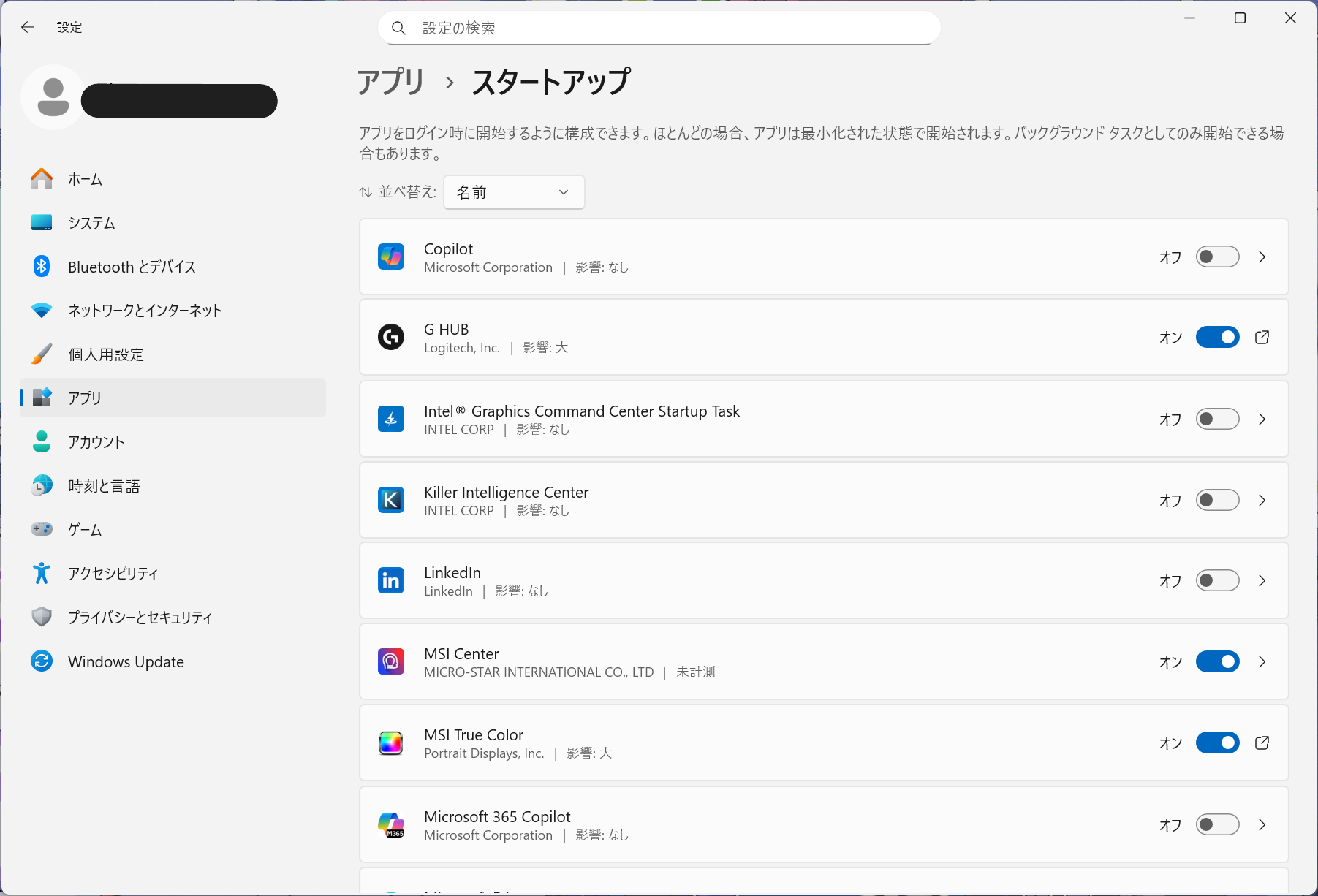
設定画面を開いたら、パソコン起動時に開始しなくて良いソフトのチェックボックスをオフにしていきましょう。
「このスタートアッププログラムがどんな機能なのかわからない」という場合には、その名前で検索をしてみるのがおすすめです。
作業を快適にする基本設定
ここからは、必ず行わなければならない設定ではありませんが、作業を快適にするためにやっておくと便利な基本設定を紹介します。パソコンは初期状態のままでも使えますが、少し設定を見直すだけで、操作のしやすさや作業効率が大きく変わります。
特に、長時間パソコンを使う予定がある場合や、ブログ作業や在宅副業に取り組む場合は、自分に合った環境に整えておくことが大切です。
ここでは、マウスの操作感を調整する設定と、画面表示に関する設定を解説していきます。
マウスの設定
「スタート」→「設定」→「Bluetoothとデバイス」→「マウス」と進むと、マウスの設定画面を開くことができます。マウスの設定ではカーソルの移動速度やスクロール量などを細かく設定することができます。
マウスの使用感はパソコンの使い心地に大きく影響するため、設定を調節しながら自分好みの設定を探していきましょう。
マウスの基本については以下の記事でもまとめています。
画面の設定
Windows11のパソコンでは表示されている画面を自分好みに設定することができます。「スタート」→「設定」→「システム」→「ディスプレイ」と進み、ディスプレイの設定画面を開きましょう。
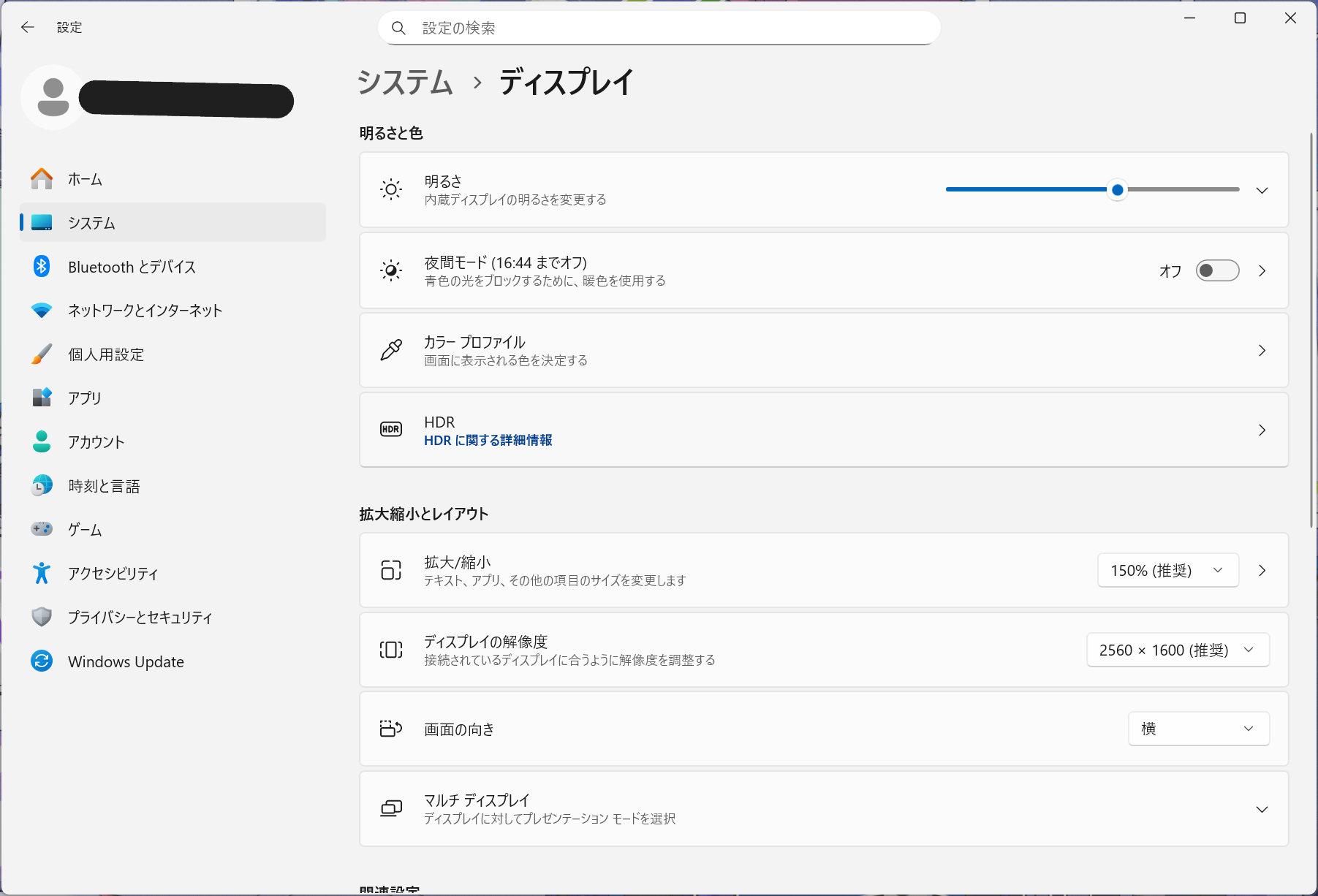
ここでは画面の明るさや拡大率などを設定することができます。デフォルトの設定で違和感がある場合には、より使いやすいように設定を変更しておきましょう。
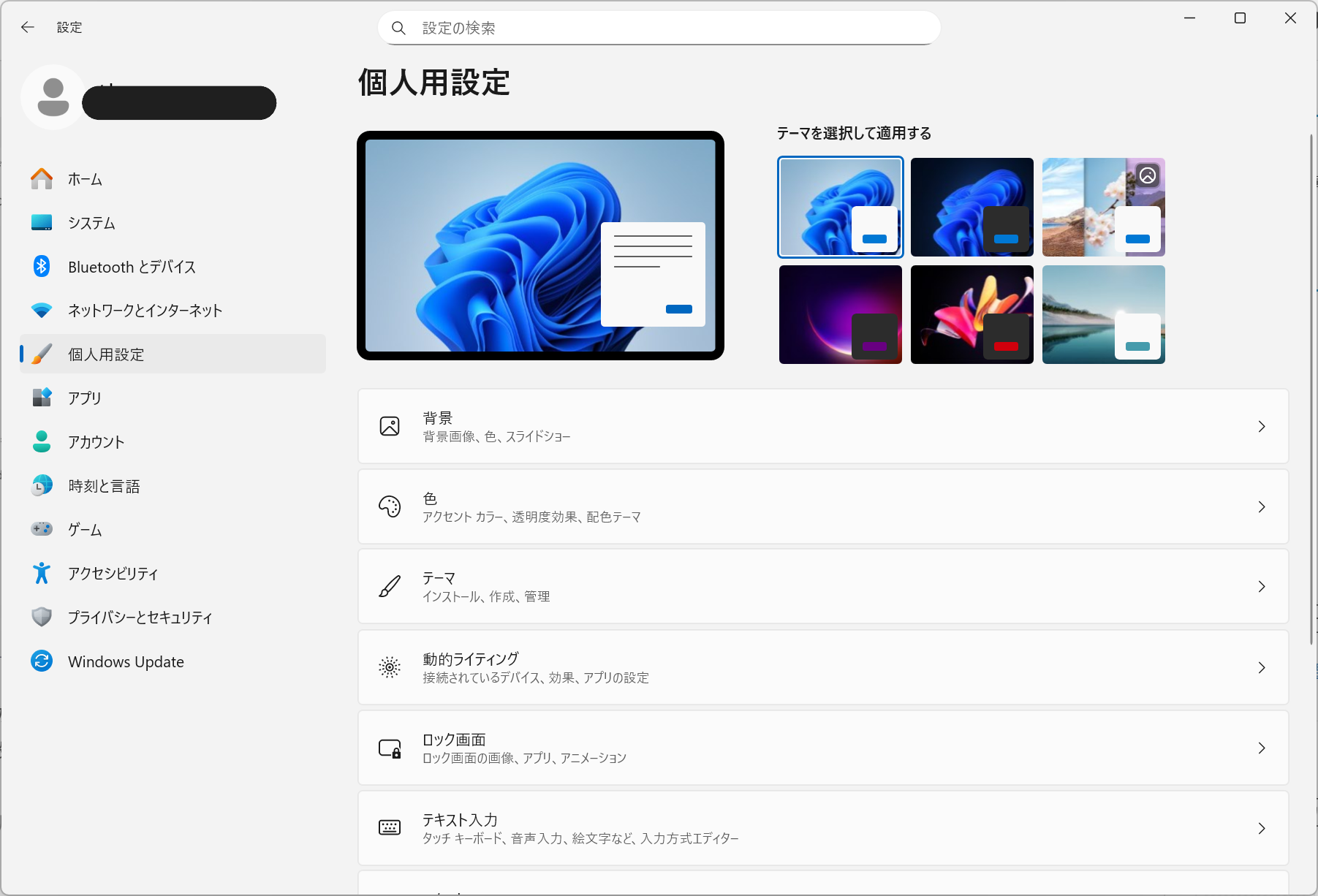
また、「個人用設定」のタブを開くと、デスクトップの背景画像などの設定画面を開くことができます。デフォルトの背景では味気ないと感じる方は、お好みの画像を設定しておくと良いでしょう。
必要なソフトをインストール
初期設定と不要なソフトの整理が終わったら、次は必要なソフトをインストールしていきましょう。
まず考えたいのは、「このパソコンで何をするか」です。インターネットの閲覧やブログ作業、在宅副業など、目的がはっきりしていれば、入れるべきソフトも自然と絞られます。
オフィスソフトや好みのブラウザ、メールソフトなど、必要になるものをインストールしましょう。逆に、使う予定がないソフトを無理に入れると、動作が重くなる原因になるため注意が必要です。
ブラウザはお好みのものを使おう
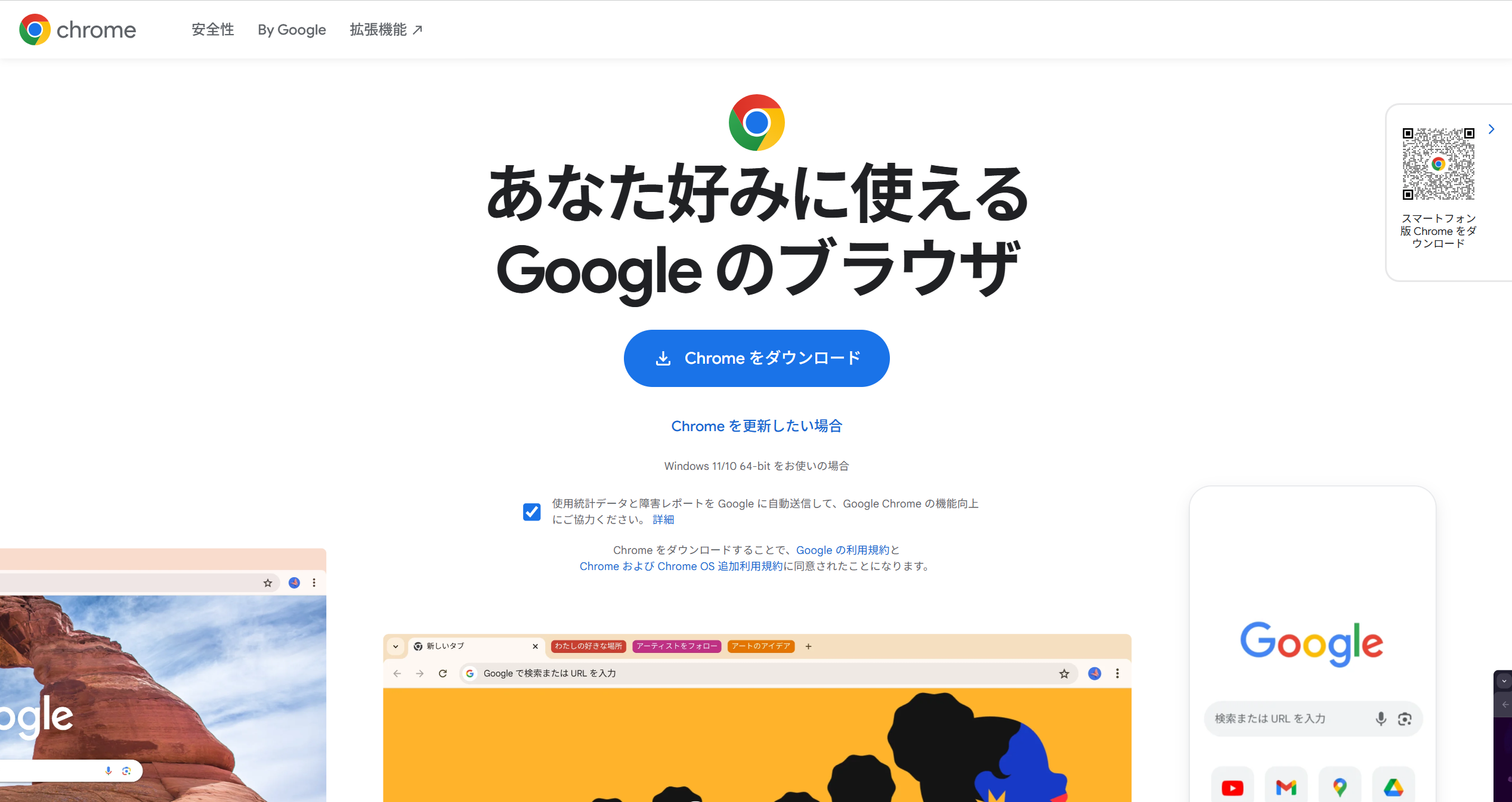
パソコンでインターネットを使ううえで欠かせないのがブラウザです。Windowsのパソコンには、最初からMicrosoft Edgeが入っていますが、お好みに合わせて違うブラウザをインストールしておくのがおすすめです。
代表的なブラウザソフトには以下のようなものがあります。
特にGoogle ChromeはGoogleアカウントを持っているなら是非導入しておきたいブラウザです。GoogleメールやGoogleドキュメントなど、便利なツールがより簡単に使えるようになります。
まとめ
中古パソコンは、正しい手順で初期設定を行えば、新品と同じように安心して使い始めることができます。
属品や外観のチェックから始まり、起動時の異常確認、Windowsの基本設定やセキュリティ対策、不要なソフトの整理までを一通り行っておくことで、トラブルを未然に防ぐことができます。
最初は少し面倒に感じるかもしれませんが、ここまでの設定を終えておけば、その後は快適にパソコンを使えるようになります。
初期設定が完了したら、ぜひエクスプローラーの使い方やショートカット操作など、基本操作も少しずつ覚えていきましょう。