パソコンってなんとなく複雑そうで、使いこなすのは難しそう。
そんな風に思う方も珍しくありません。スマホが普及しパソコン離れが進んでいる今、「スマホは使えるけどパソコンは全く分からない!」という方も多いのです。
ですが、パソコンはスマホに比べるといろいろな作業を快適に行うことができます。使えるようになっておけば調べものや文書作成、パソコンを使った副業まで、多くの作業が一気にやりやすくなりますよ。
この記事では、まったくの初心者でも「パソコンってこういうものなんだ」とスッと理解できるように、パソコンの基本的な役割や仕組みをやさしく解説していきます。
パソコンを使うと何ができる?
まずは「そもそもパソコンってどんなことができるの?」というところから見ていきましょう。
パソコンは一言で言えば“いろいろな情報をまとめて扱える便利な道具”です。ネットで調べたものをメモして残して置いたり、作った文書をメールで送ったりとさまざまな作業を行うことができます。
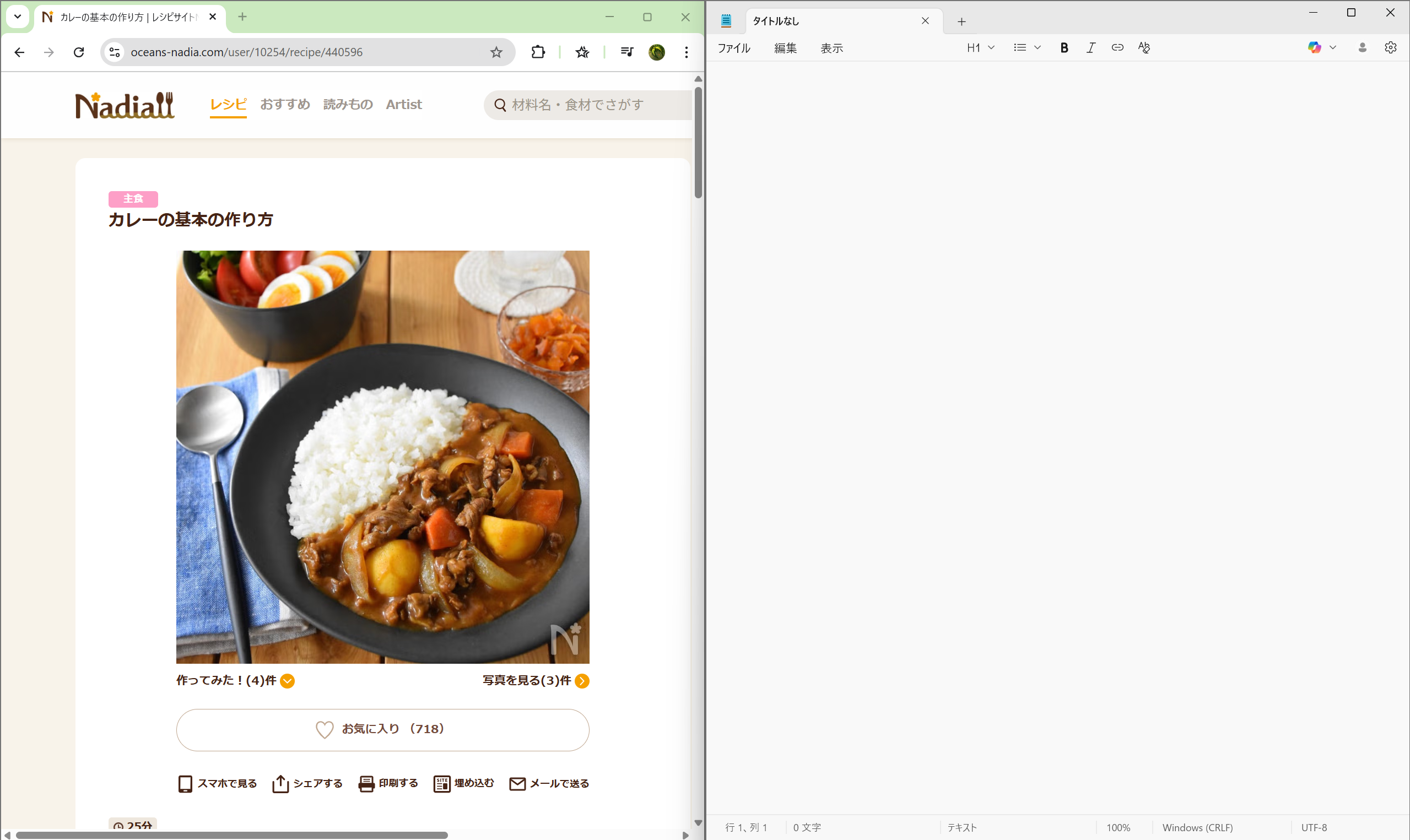
もちろん今挙げた例はスマホでも似たようなことが行えますが、パソコンは操作の自由度が高く、それらの作業をより快適に行うことができます。
例えばネットで調べたものをメモする、という作業の場合、スマホではいちいち画面を切り替える必要がありますよね。パソコンなら画面の左半分に検索した画面を、右半分にメモ帳を開いてスムーズにメモを取ることができます。

画面を切り替える煩わしさが無く、作業時間の短縮にも繋がりますよ。
文章づくり・資料作成がしやすい
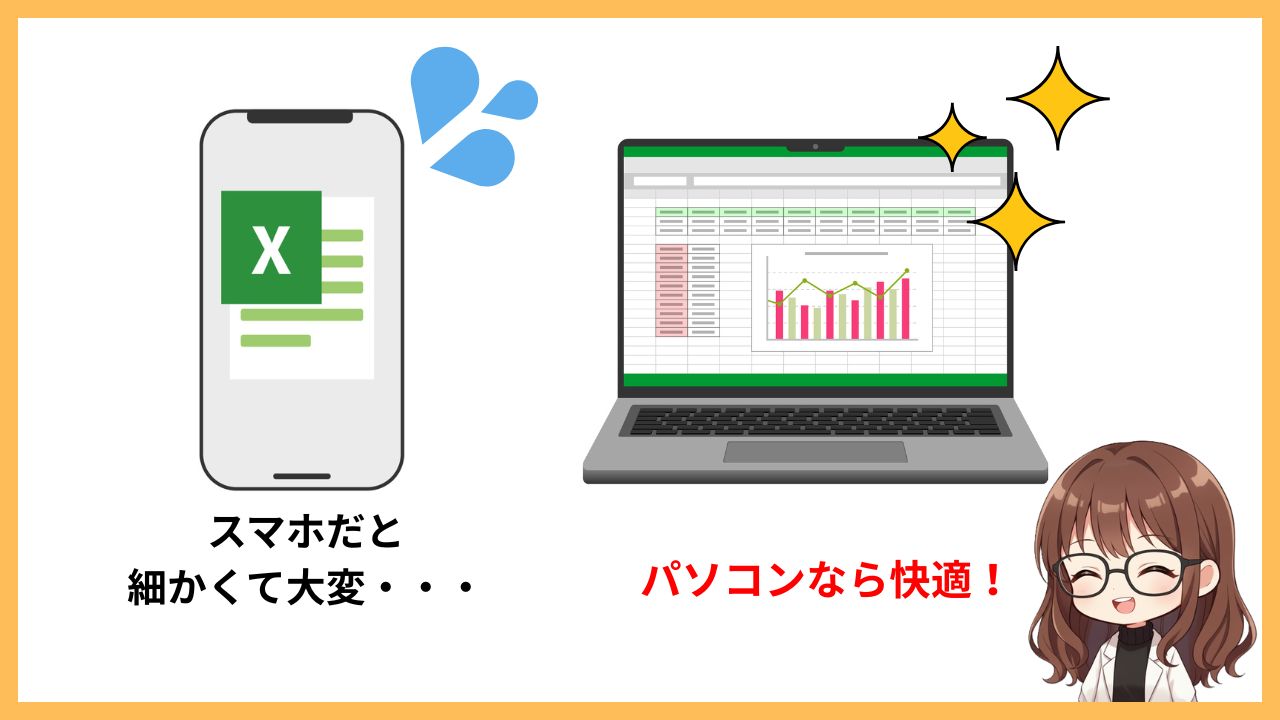
パソコンの大きな強みのひとつが、文章や資料をスムーズに作れることです。スマホでもメモを書くことはできますが、長い文章や細かいレイアウト調整が必要な資料づくりはどうしても不向きです。
パソコンならキーボードで文字を素早く入力でき、画面も広いので文章全体を見渡しながら作業できます。
たとえば提案書、レポート、ブログ記事など、ある程度まとまった量の文章を作る場面では、パソコンが圧倒的に作業しやすく感じられるはずです。修正や加筆も簡単にできるので、「書きながら整える」という作業が自然に進められます。
また、表やグラフを使った資料作りもパソコンが得意です。エクセルやGoogleスプレッドシートを使えば、家計簿や売上管理などの実用的なデータも見やすく整理できます。スマホだと指先の細かな操作が必要で大変ですが、パソコンならマウス操作で簡単に修正ができ、細かい数字の入力もスムーズです。
副業を目指す場合も、文章作成や資料の作成スキルはさまざまな仕事で必要です。データ入力、ライティング、資料作成の代行など、パソコン操作に慣れるほど挑戦できる幅が広がっていきます。
パソコンでの文章づくりや資料作成は、慣れてしまえば「スマホとは比べ物にならないほど快適」だと実感できる分野です。最初のうちは難しく感じるかもしれませんが、実際に触れると自然とできるようになるため、安心して覚えていける部分でもあります。
プログラミングなどの勉強もできる
パソコンがあると、プログラミングをはじめとして、さまざまな勉強を家で気軽に始めることができます。
最近では、動画講座やオンラインスクールが充実していて、初心者でも自分のペースで進められるのが魅力です。
プログラミングと聞くと「なんだか難しそう…」と思う方も多いですが、実際には“子ども向けのやさしい学習サイト”もあり、パソコンがあればすぐに触れられます。
また、語学学習や資格の勉強、家計管理の講座などもオンラインで受けられるため、忙しい主婦の方でもスキマ時間を活用しやすいのがメリットです。
「ちょっと勉強を始めてみたいな」という気持ちが芽生えたとき、パソコンは強い味方になってくれます。
パソコンならではのゲームも遊べる
パソコンは、ゲームを楽しむための道具としてもとても優秀です。
スマホや家庭用ゲーム機でもゲームはできますが、パソコンではより“なめらかで綺麗な画面”で遊べるものが多くあります。
特にデスクトップパソコンで使われるモニターには、動きが速いゲームでもカクカクしにくい「高リフレッシュレート」のタイプがあります。
たとえば 240Hz といったモニターだと、画面が一秒間に240回切り替わるため、動きがとても滑らかに見えます。
もちろん、本格的なゲームをしない方でも、パソコンではパズル・脳トレ・ちょっとした息抜きゲームなど、無料で楽しめるゲームも豊富です。
「スマホのゲームより見やすい画面で遊びたい」「家でリラックスするときにちょっと触りたい」という方にとっても、パソコンは便利な選択肢になります。
パソコンが動く仕組みを簡単に解説
パソコンは一見すると複雑な機械に見えます。しかし実際はとてもシンプルで、基本的な仕組みなら誰でも理解することが可能です。
パソコンを選ぶときには必須とも言える知識なので、ここで基本を学んでおきましょう。
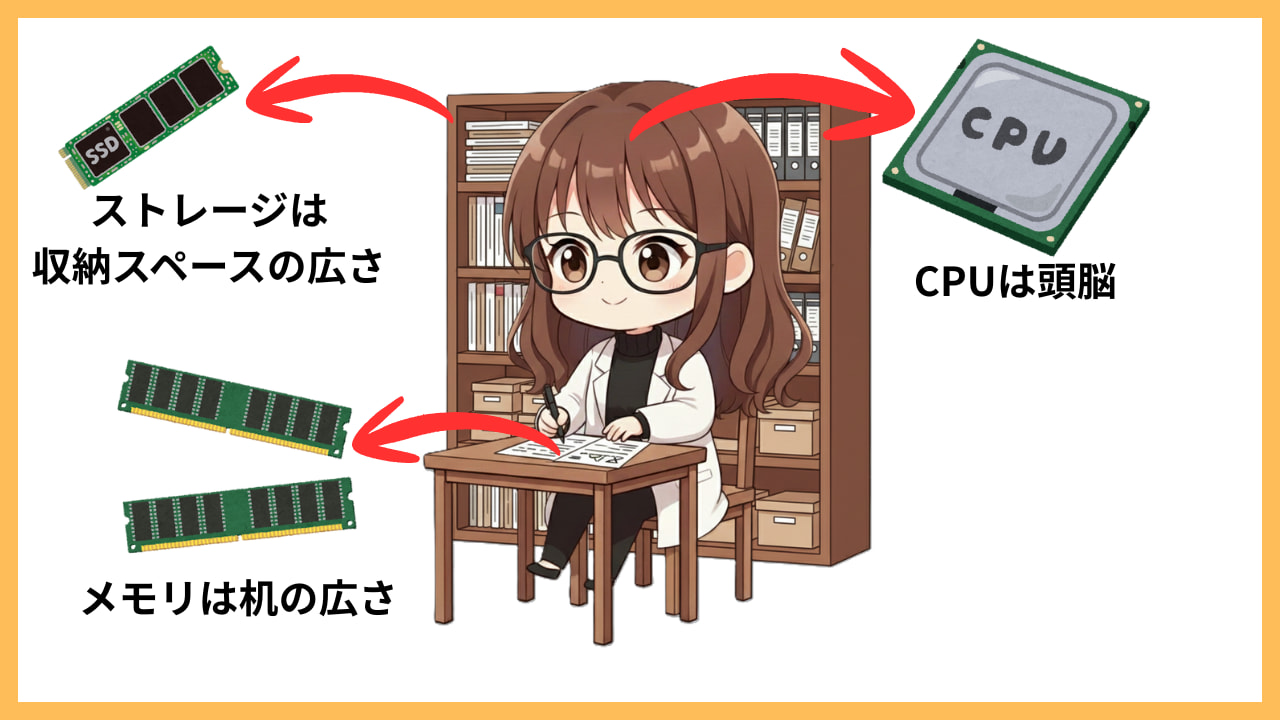
パソコンは大きく分けて、「頭脳」「作業机」「収納棚」 の3つで動いています。この3つがそれぞれ
- CPU(頭脳)
- メモリ(作業机)
- ストレージ(収納棚)
と呼ばれるパーツです。パソコンのスペックのほとんどはこの3つのパーツで決まるため、この3つのパーツから選ぶとスムーズにパソコンを選べますよ。
CPUはパソコンの頭脳
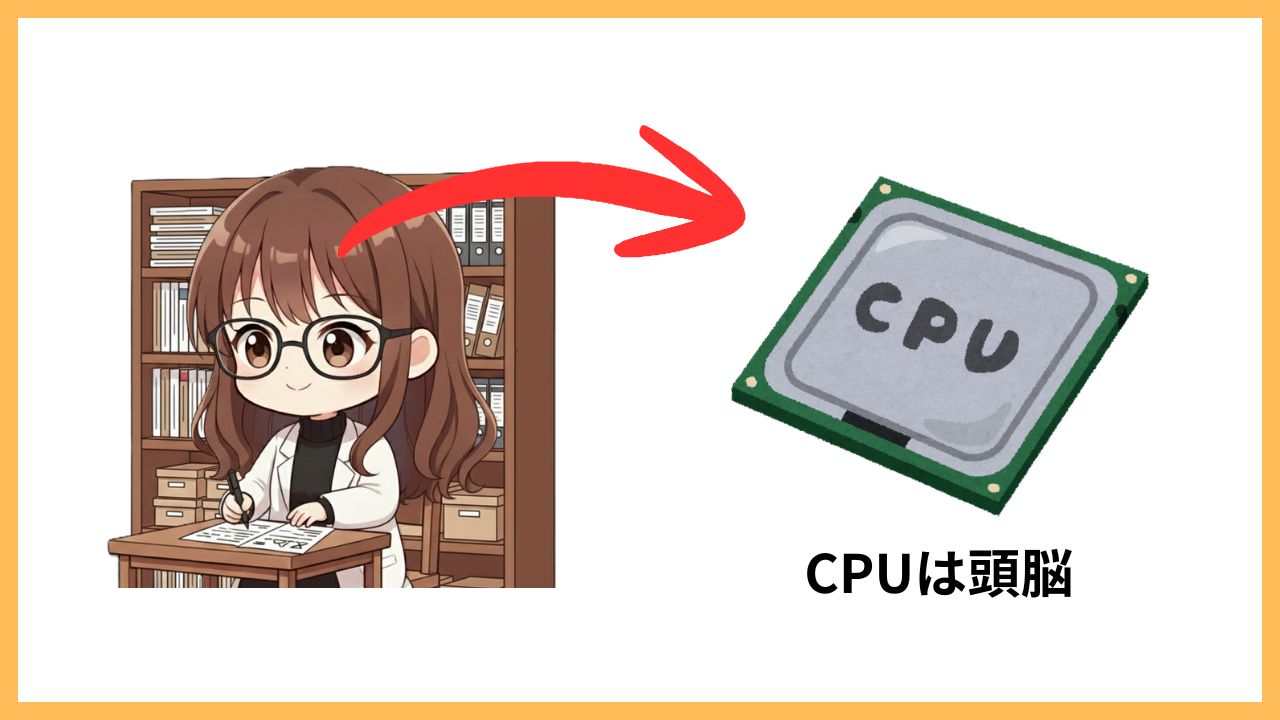
CPUはパソコンの計算能力を決めるパーツです。CPUの性能が良いほどソフトが起動するまでの時間が早くなったり、動画編集などの負荷がかかる作業も快適に行えるようになります。
パソコンを使った作業の快適さに関わるパーツなので、CPUを安いものにするとパソコンがもっさりした使い心地になってしまいます。
CPUはよくパソコンの頭脳に例えられます。人間も脳が体全体に指令を送るように、パソコン全体に指示を出す役割を担っている、という訳ですね。
メモリはパソコンの作業机
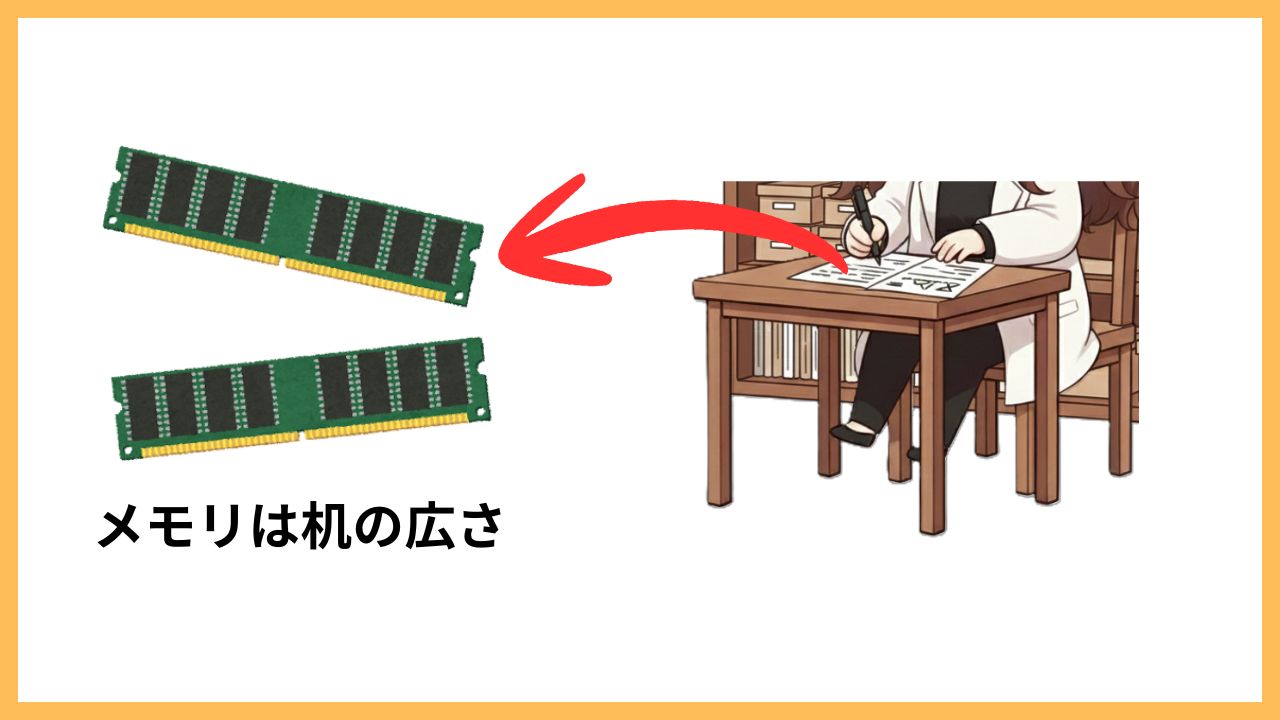
メモリは、作業机の広さに例えられることが多いパーツです。
机が広ければ、ノートを広げたり、本を開いたり、資料を並べたりと、いろいろな作業を同時に進められますよね。
パソコンも同じで、メモリが大きいほど一度に多くの作業を行ったり、複雑な処理を快適にこなせます。メモリが少ないパソコンは、作業机が小さいため、少し負担がかかるだけで動作が重くなりやすいのです。
ストレージはパソコンの収納棚
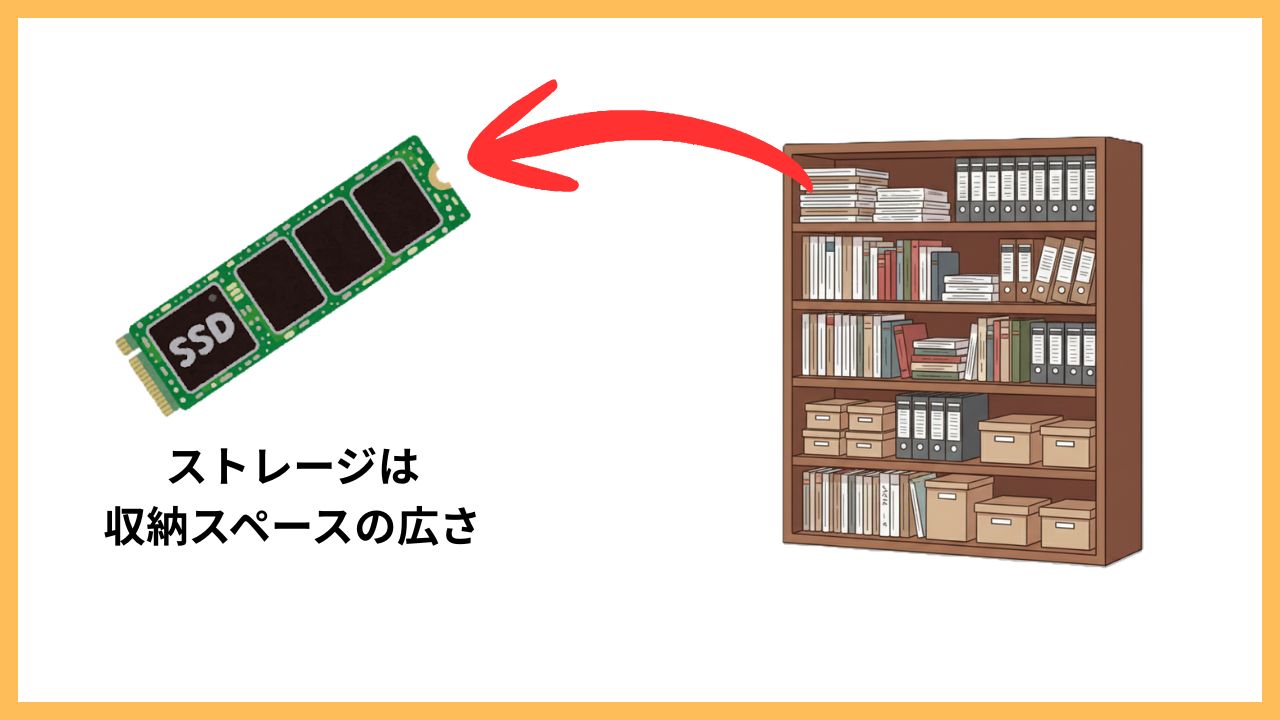
ストレージはデータをしまっておく倉庫のような場所です。ここに写真、書類、動画、アプリなどが保存されています。
ストレージにはHDDとSSDの2種類が使われており
- SSDは速度が速いが、価格が高い
- HDDは速度は遅いが、価格が低い
という特徴があります。SSDは“速くて壊れにくい倉庫”、HDDは“容量が大きめで安いけれど少し遅い倉庫”というイメージです。
パソコンの司令塔OS
OS(オーエス)とは、パソコン全体の動きをまとめて管理してくれる「司令塔」のような存在です。
私たちがパソコンを使うとき、アプリを開いたり、保存したり、インターネットを見たりしますよね。この“操作のつなぎ役”になっているのがOSです。
例えば、あなたが「写真を開きたい」と思ってクリックすると、OSがその命令をCPUに伝え、「どのフォルダにある写真?」「どのアプリで開く?」といった細かい手続きをパソコン内部で整理してくれます。
私たちはOSのおかげで、複雑な仕組みを一切意識せずにスムーズに作業ができるわけです。
主なOSには、Windows、macOS、ChromeOSなどがあります。
機種ごとに使えるOSはほとんど決まっているため、パソコン選びをするときは「どのOSが自分に合っているか」も大事なポイントになります。
初心者の方には、対応ソフトが多く、使い方に関する情報も多く見つかるWindowsがおすすめです。
パソコンの基本的な操作方法
パソコンの操作のほとんどはマウスとキーボードを使って行われます。どちらもパソコンを使う上では欠かせない道具なので、基本的な使い方を覚えておきましょう。
マウス、キーボード共に操作方法は単純なので、すぐに覚えることができますよ。
マウスはクリックとスクロールで画面を操作できる
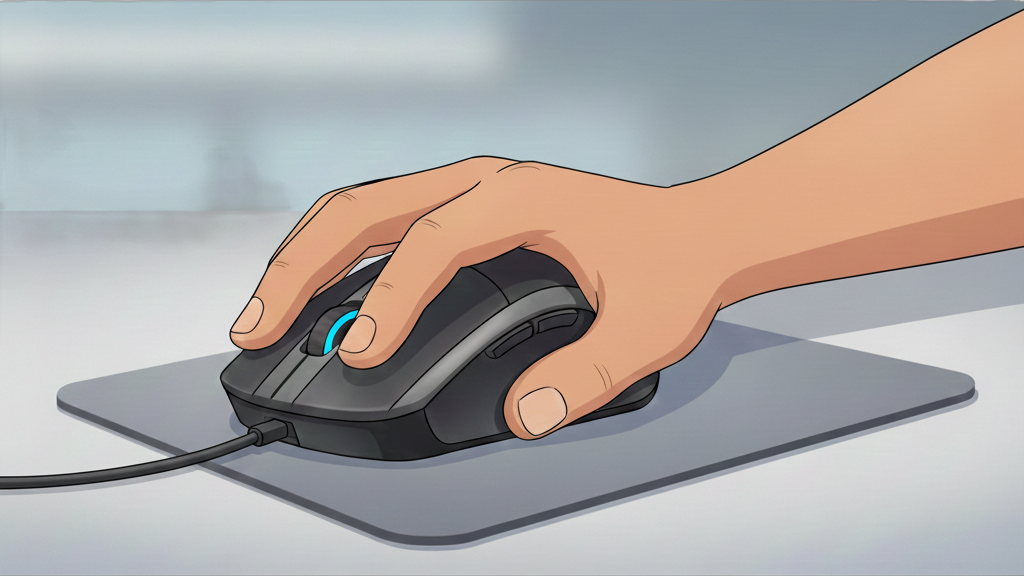
マウスは、パソコンの画面上で「指の代わり」をしてくれる道具です。
画面に表示されている矢印(カーソル)を動かし、必要な場所をクリックすることで操作ができます。
基本操作はとてもシンプルで、最初に覚えるのは次の3つだけで十分です。
- 左クリック:決定・選択
- 右クリック:メニューを開く
- スクロール:画面を上下に動かす
この3つができるようになれば、インターネットの閲覧・資料の確認・写真の確認など、日常的な操作はスムーズに行えるようになります。
キーボードは文字入力やショートカット機能に使う
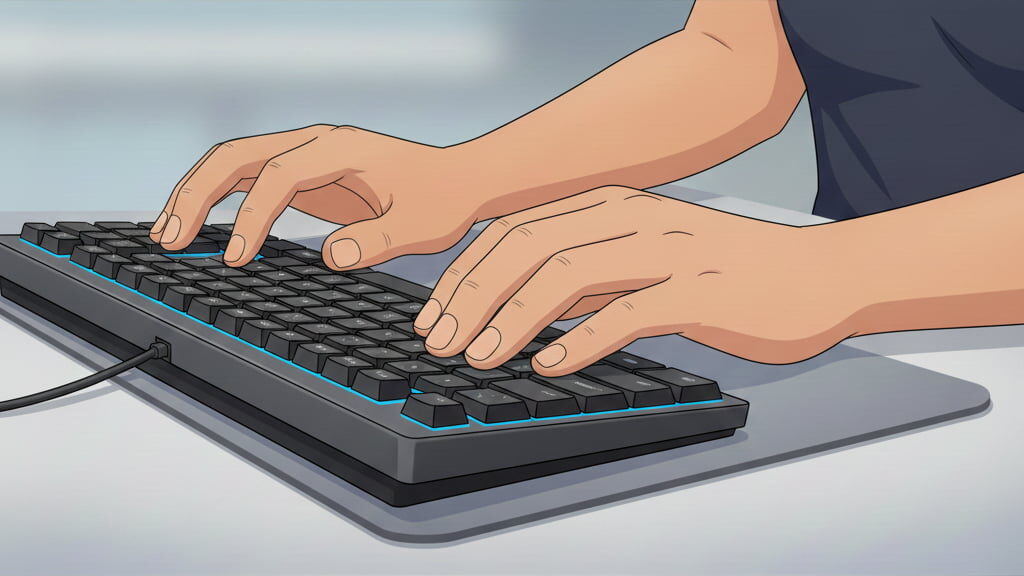
キーボードは、文字を入力するための道具です。スマホでいう“文字入力画面”が物理的に並んでいるイメージですね。
文字の入力だけでなく、作業を素早く進めるための「ショートカット」という機能も使えます。
初心者の方がまず覚えておくと便利な操作は次の3つです。
- ローマ字入力:文章を入力するための基本操作
- Shiftを使った記号入力:&や%といった一部の記号はShiftを押さないと入力できません
- ショートカット操作:Ctrl+Cでのコピー、Ctrl+Vでの貼り付けなど、操作の手間が減るショートカット機能がたくさん用意されています
最初はすべて覚える必要はありません。よく使うものから順番に、少しずつ覚えていきましょう。
ノートパソコンとデスクトップパソコンの違い
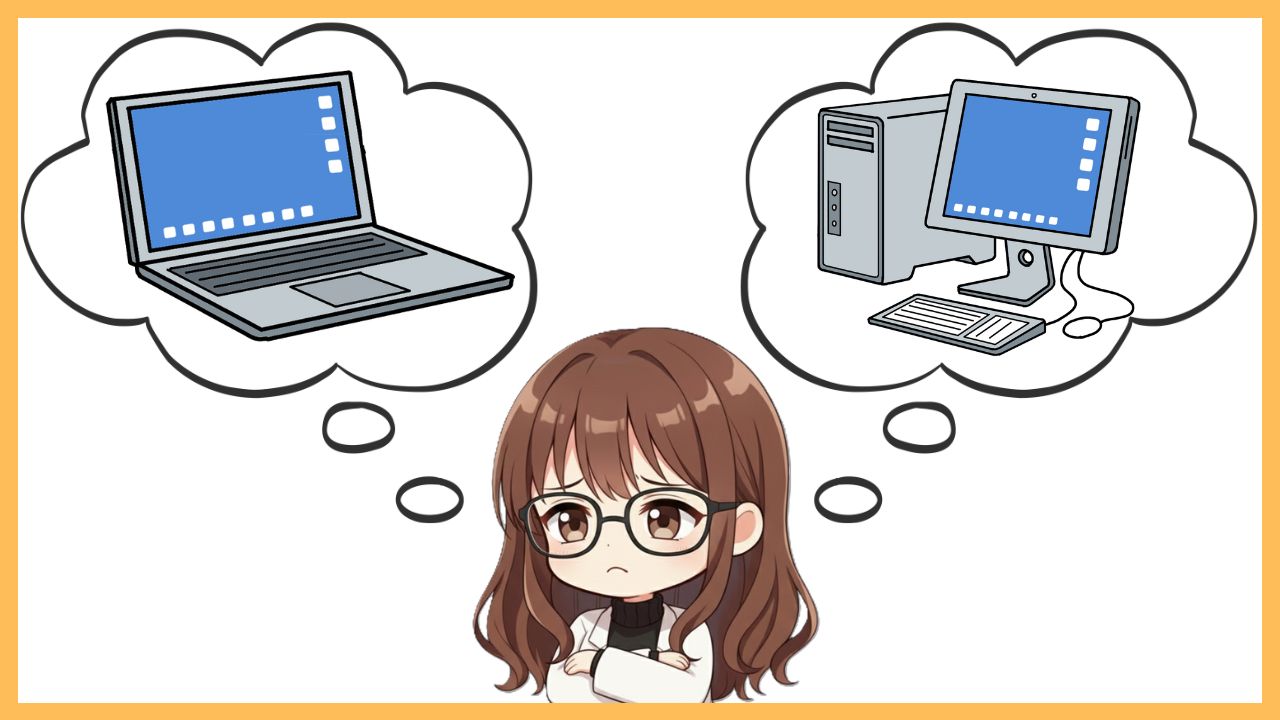
パソコンを購入しようとしたとき、まず迷いやすいのが「ノートパソコン」と「デスクトップパソコン」のどちらを選ぶかという点です。
どちらも同じ“パソコン”ではありますが、使う場面やライフスタイルによって向き・不向きが分かれます。ここではノートパソコンとデスクトップパソコンにどういう違いがあり、どんな人に向いているのかを解説していきます。
ノートパソコンはコンパクトさが最大の魅力
ノートパソコンの一番の魅力は、なんといってもその「扱いやすさ」と「持ち運びやすさ」です。
折り畳んで収納でき、机の上に置きっぱなしにしなくても良いため、限られたスペースでも使いやすいのがポイントです。
また、バッテリーが内蔵されているため、電源ケーブルを抜いたまま好きな場所へ持ち歩けます。例えばキッチン横のテーブルで調べものをしたり、リビングのソファに移動して作業したりと、生活に合わせて柔軟に使えるのが大きなメリットです。
ただし、画面サイズが小さめでキーボードもコンパクトなので、長時間の作業では疲れやすいと感じることもあります。一日にどのくらいパソコンを使うかも、選ぶ基準の一つになるでしょう。
デスクトップパソコンは快適に作業ができる
デスクトップパソコンは、据え置き型ならではの「性能の高さ」と「作業のしやすさ」が魅力です。
ノートパソコンよりも内部に余裕があるため、同じ価格帯でもより高性能なものを選ぶことができ、重い処理も快適にこなせます。
大きい画面を使えるので、文字が読みやすく、複数のウィンドウを並べて作業するのもスムーズです。また、長時間の作業でも疲れにくく、動画編集や画像編集のような作業にも向いています。
さらに、部品を交換しやすいのもデスクトップの強みです。「後から性能を上げたい」「長く使いたい」という人には非常に相性が良いパソコンと言えるでしょう。
その代わり、設置場所が固定され、気軽に持ち運ぶことはできません。
ノートとデスクトップ、どちらを選べば良い?
どちらも同じパソコンではありますが、使う人の生活スタイルや目的によって向き・不向きがハッキリ分かれます。
迷った場合は、次のポイントで判断すると選びやすくなります。
ノートパソコンが向いている人
- 家の中で場所を固定したくない
- 持ち運びの機会がある、または家の中で移動して使いたい
- コンパクトで気軽に使えるパソコンがほしい
- 副業を始めるための“最初の一台”を探している
デスクトップパソコンが向いている人
- しっかり作業したい、長時間作業が多い
- 大きな画面で見やすく作業したい
- 動画編集・画像編集など、負荷の高い作業をする可能性がある
- 机にスペースがあり、据え置きで使える
初心者にとってはノートパソコンの扱いやすさが魅力ですが、もし本格的に副業に取り組みたい方や、文字が大きく見える環境で作業したい方はデスクトップも候補に入れると良いでしょう。
パソコンを使うのは難しくない
パソコンというと「機械が苦手だから不安」「専門的な知識がないと使いこなせないのでは?」と感じてしまう方は多いです。ですが、実際に触ってみると、パソコンの操作はシンプルなんです。
基本の操作は、
- マウスでクリックする
- キーボードで文字を入力する
の2つがほとんどで、マウス・キーボードの操作を覚えればパソコンの操作自体で困ることはなくなります。
ほとんどの操作は“画面の案内に従うだけ”
パソコンは「難しそう」に見えるだけで、実際には画面に必要なことが表示されるので、そのとおりに進むだけで作業できます。
例えば、ファイルを保存するときも「保存」というボタンが表示されていますし、インストールが必要なときも案内が順番に出てきます。
専門用語がズラッと並ぶイメージを持っている方も多いですが、基本的な操作は驚くほどシンプルです。
スマホのアプリと同じで、「ボタンを押す」「表示された選択肢を選ぶ」という流れが中心なので、特別な知識がなくても自然と慣れていけます。
スマホを使えているならパソコンも必ず使える
実は、スマホとパソコンは「操作の考え方」がとても似ています。
スマホでアプリを開くように、パソコンでもアイコンをクリックしてソフトを開きますし、写真を見たり文字を入力したりする流れも同じです。
スマホが使いこなせているということは、画面を見て判断する力や、基本的なデジタル操作にすでに慣れている証拠です。つまり、パソコンを使える素地は十分にあるということなんですね。
「パソコンだけ難しい」ということはありません。スマホの延長線だと思ってもらって大丈夫です。
よく使う動作はどのアプリでも同じ
パソコンにはどのアプリでも共通して使える操作がいくつもあります。
例えば、
- 右クリックでメニューを表示する
- ドラッグして移動する
- Ctrl+C(コピー)・Ctrl+V(貼り付け)
といった動作は、ほとんどのソフトで共通しています。
つまり、一度使い方を覚えればいろいろなアプリで応用できるため、覚える量はとても少ないのです。
「毎回ゼロから操作を覚える必要がある」と思うと不安になりますが、実際は基本を押さえるだけで十分。副業で必要になる作業も、これらの基本操作で問題なく進められます。
副業で使う操作は実はとても限られている
「副業を始めたいけど、パソコン操作が難しそう…」と感じる方は多いですが、実は副業で必要になる操作はとても限られています。
たとえば、
- ブラウザで調べる
- フォルダを開く
- テキストを入力する
- ファイルを保存する
など、基本動作が中心です。
複雑な作業は不要で、多くの副業は「基本動作をくり返すだけ」で十分こなせます。そのため、特別なスキルや高度な操作を心配しなくても大丈夫です。
「パソコンを使いこなす必要がある」というより、
“必要な部分だけ覚えれば十分に副業ができる”
というイメージのほうが正しいでしょう。
まとめ:パソコンは誰でも使いこなせる“身近な道具”
パソコンというと「難しそう」「私にできるかな?」と不安に思いがちですが、基本の仕組みや操作を知ってみると、とてもシンプルで扱いやすい道具だとわかります。
この記事では、パソコンの中で起きていることのイメージ、マウスやキーボードの基本操作、そしてノートパソコンとデスクトップパソコンの違いなど、初心者の方がまず知っておきたいポイントをお伝えしました。
大切なのは、「完璧に理解すること」ではなく “使いながら少しずつ慣れること” です。
家計管理や資料作成、ネットショッピング、写真の整理など、日々の生活がぐっと便利になる場面はたくさんあります。