キーボードの操作はマウスの操作と同様に、パソコンを使う上では避けて通ることはできません。
ですが「タイピングの練習をすればいいだけなの?」と、何を勉強していいのか分からない方が多いのではないでしょうか。
この記事ではそんな方に向けて、キーボードの中から特に重要なキーやタイピングの練習方法など、初心者が知っておくべきキーボードの基礎をまとめました。
文字入力の種類
パソコンで文字を入力するときには、いくつかの入力方式があります。普段、特に意識せずに使っている方も多いと思いますが、入力方式の違いを理解しておくと、自分に合った方法を選べたり、入力モードが意図せず切り替わって困るといったトラブルを減らすことができます。
ここでは、パソコンでよく使われる入力方式 「ローマ字入力」「アルファベット入力」「かな入力」 の3つを中心に、それぞれの特徴をわかりやすく紹介します。
ローマ字入力
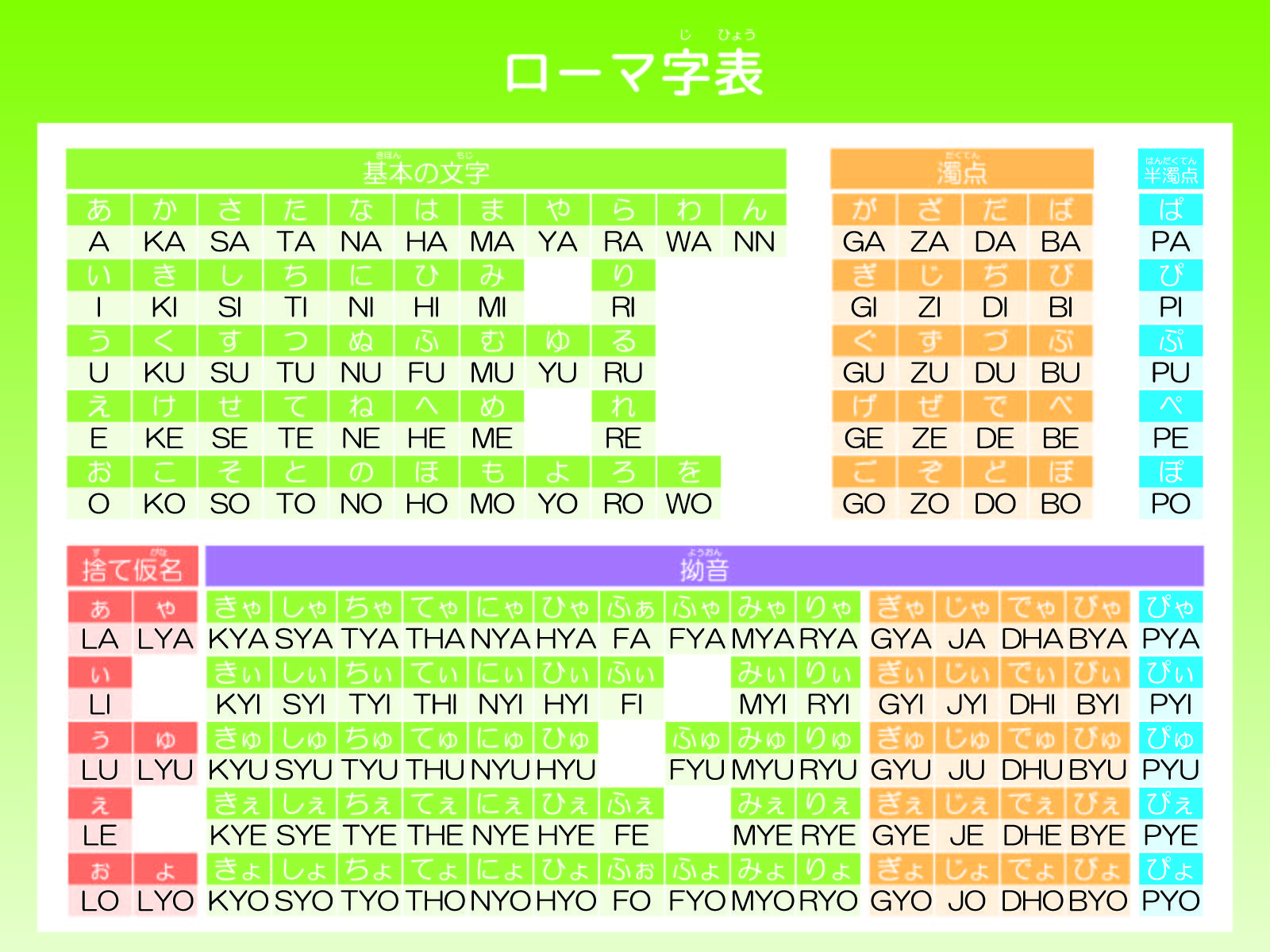
現在もっとも一般的に使われている入力方式が「ローマ字入力」です。
「あ」「い」「う」を入力するときに、「A」「I」「U」と英字で入力する方法です。
- さ → sa
- し → si
- す → su
ローマ字が分かれば誰でも扱えるため、初心者に最もおすすめの入力方式です。かな入力に比べてキーボードの操作数が多いですが、慣れてしまえば スムーズで高速な入力が可能 です。
副業でブログ書いたり、文章入力をする機会が多い人は、ローマ字入力を基本として覚えておくと間違いありません。
アルファベット入力
英数字をそのまま入力する方式です。
- URL入力
- パスワード入力
- メールアドレス入力
など、英字のみで入力する場面で主に使います。通常の日本語入力の途中で、英単語が書きたい場面もありますよね。
例えば「Google」「YouTube」など固有名詞を書く場合には、入力中に半角英数モードに切り替えてアルファベット入力を行うという流れが一般的です。
かな入力
かな入力は、キーボードの各キーに直接「ひらがな」が割り振られた入力方式です。
- ち → Aのキー
- と → Sのキー
- し → Dのキー
このように、キー配置が独特なため、ローマ字入力とはまったく違う操作感になります。
メリットは、慣れるとローマ字を介さない分、入力速度が非常に高速になることです。そのため、昔はかな入力を使う人が比較的多くいました。
しかし最近ではローマ字入力が一般的になり、かな入力を使うケースは少なくなっています。初心者の方にはあまりおすすめしませんが、特殊な仕事や高速タイピングが必要な場面では今でも愛用者がいる入力方法です。
入力方式の変換方法(IME)
パソコンでは、入力方式を切り替えるために「IME(日本語入力システム)」を使っています。Windowsでは Microsoft IME が標準で搭載されています。
デフォルトではローマ字入力とアルファベット入力の2つが使えるようになっており、左上の半角/全角キーで切り替えることができます。
入力したい文字に合わせて、必要な入力方式に切り替えましょう。
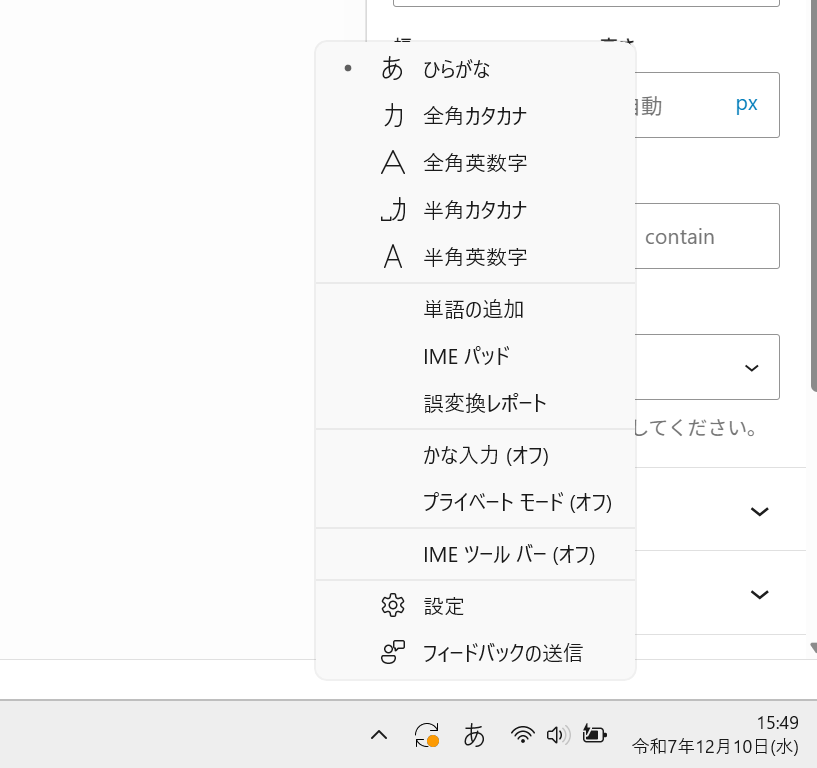
また、右下にあるIMEのアイコンを右クリックすると、全角カタカナや全角英数字といった入力方式に切り替えることもできます。使用頻度は少ないですが、覚えておくといざという時に役立ちます。
初心者によくあるトラブルとして「キーボードを触っていたら入力方式が変になってしまった」ということがあります。そんな時はIMEのアイコンから「ひらがな」を選んで元に戻しましょう。
まず覚えたい重要なキー
キーボードにはたくさんのキーがありますが、最初からすべてを覚える必要はありません。
まずは、パソコン操作の基礎となる「よく使うキー」だけを押さえておけば十分です。これらのキーを理解できると、文字入力だけでなく、作業のスピードも一気に上がります。
ここでは、初心者が最優先で覚えておきたいキー6つをわかりやすく解説します。
EnterとBackSpace
この2つは文章を入力する時に必ず必要になるキーです。
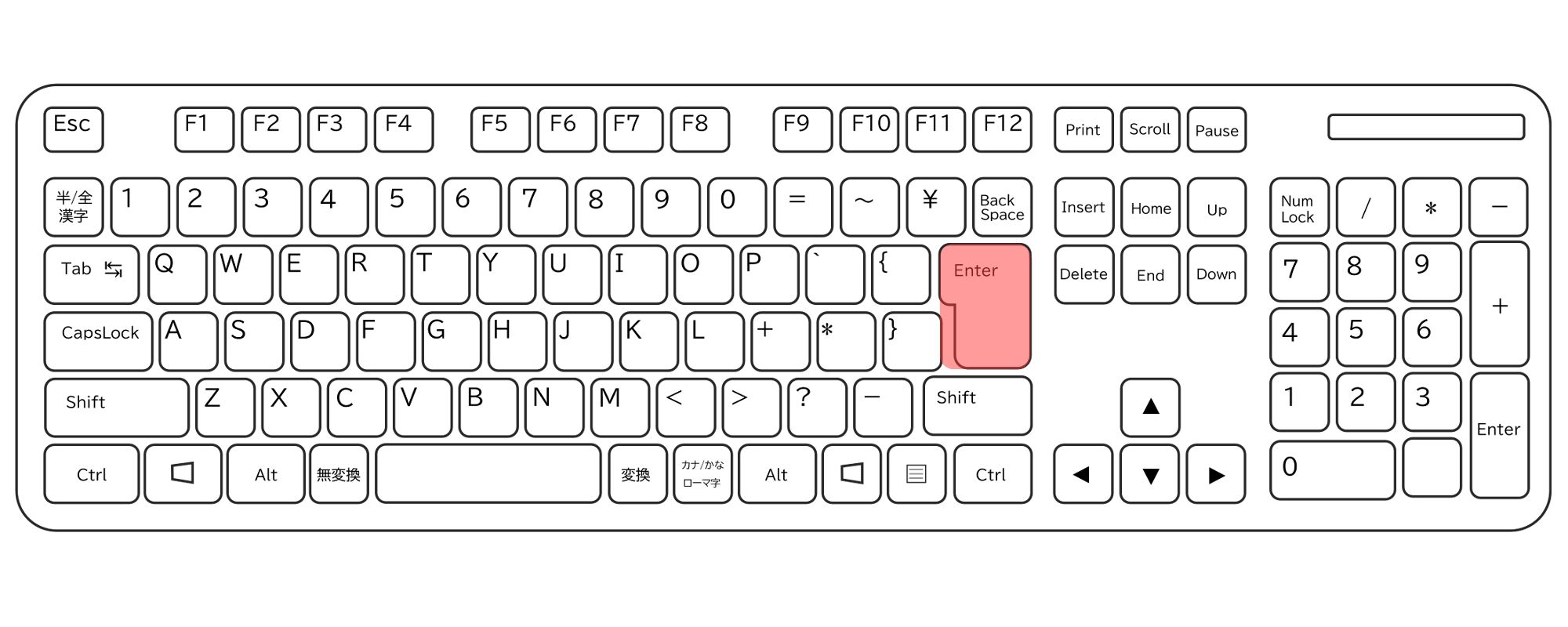
Enterキーは「確定」という意味を持ち、文章の変換を決定したいときに使います。キーボードの右端に大きめのサイズで付いているキーです。
キーボードで文章を入力→必要なら変換→Enterで確定、というのが基本的な流れになるため、必ず覚えておきましょう。また、文章の改行などでも必要になり、出番は多いキーです。
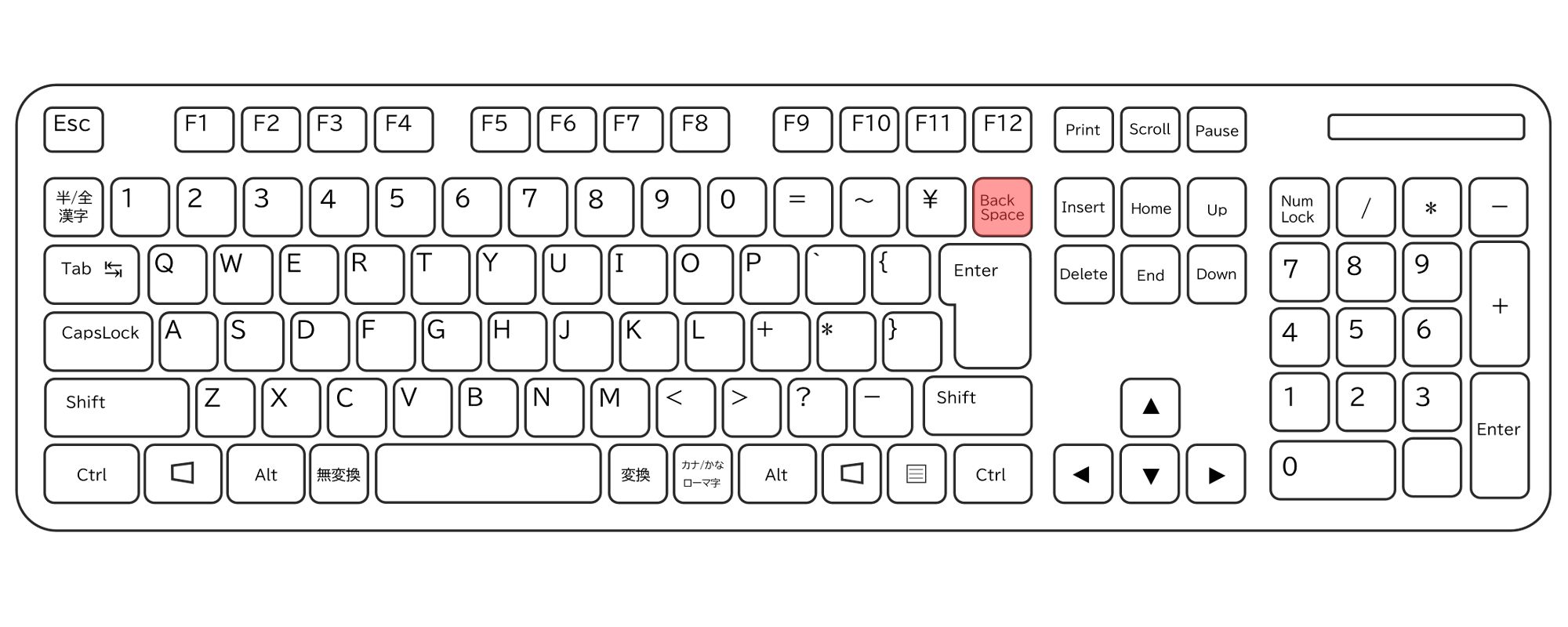
BackSpaceは文章を削除する時に使うキーです。Enterキーの上に付いています。
BackSpaceを押すと一回押すごとに文章が一文字ずつ消えていきます。入力する文字を間違えた時にはBackSpaceを使って文字を消していきましょう。
また、BackSpaceを長押しすれば連続して文字を消していくことができます。長い文章を消したいときには便利な機能ですが、勢い余って必要な文章まで消してしまわないように注意が必要です。

ドラッグ操作での範囲選択を使えばより正確に長い文章を消すことができるため、うまく使い分けていきましょう。
Spaceキー
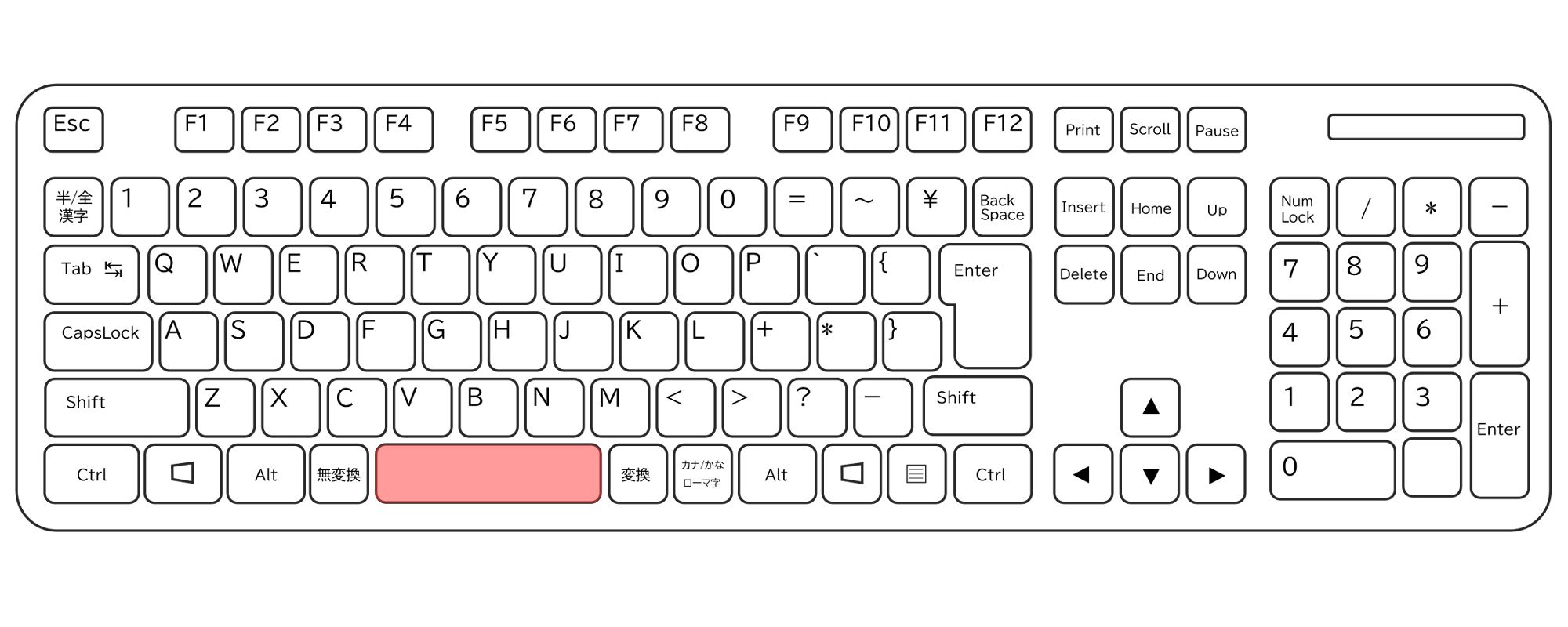
Spaceキーは文章に空白を入れたいとき、入力した文字を変換したいときに必要になるキーです。キーボードの中央下にある、横長のキーがSpaceキーです。
Enterキーの部分でも言った通り「文章を入力→必要なら変換→決定」というのが文章を入力する時の基本になるためEnterキーと同様に出番の多いキーです。
また、変換の時にSpaceキーを何度も押すと、変換の候補を切り替えることができます。変換した漢字が求めていたものと違う場合には、Spaceを押して必要な漢字を探しましょう。
ShiftキーとCtrlキー
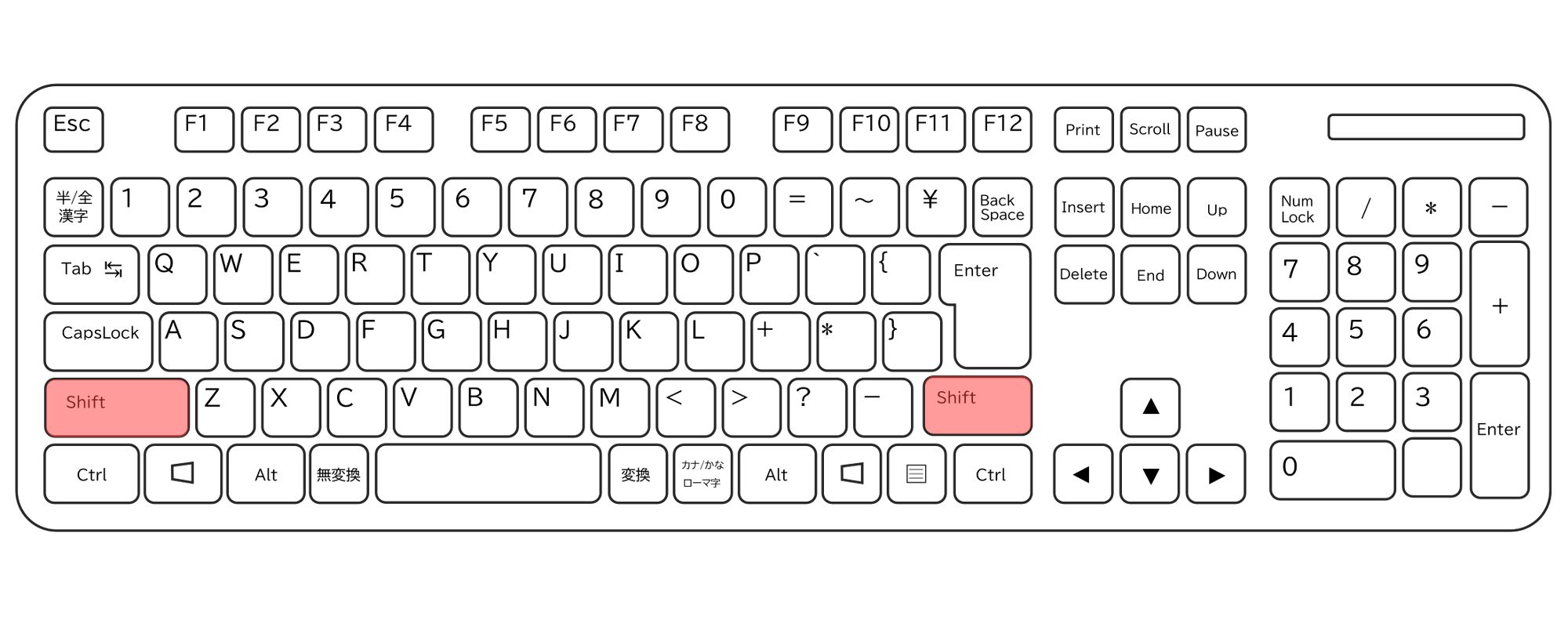
Shiftキーは主にアルファベットの大文字入力、記号の入力に必要なキーです。キーボードの右側と左側に一つずつ付いています。
Shiftを押しながら文字を入力すると全角英語で入力することができます。全角英語を打ったあとは日本語ではなくアルファベットでの入力になるため、英単語を入力したい場合に使いましょう。
また、Shiftキーは記号を入力する時にも必要になります。例えばShiftと数字キーを押せば、#や%などの、対応した記号を入力することができます。
特に数字の8と9にある()は文書作成でもよく登場するので、すぐに入力できるように練習しておきましょう。
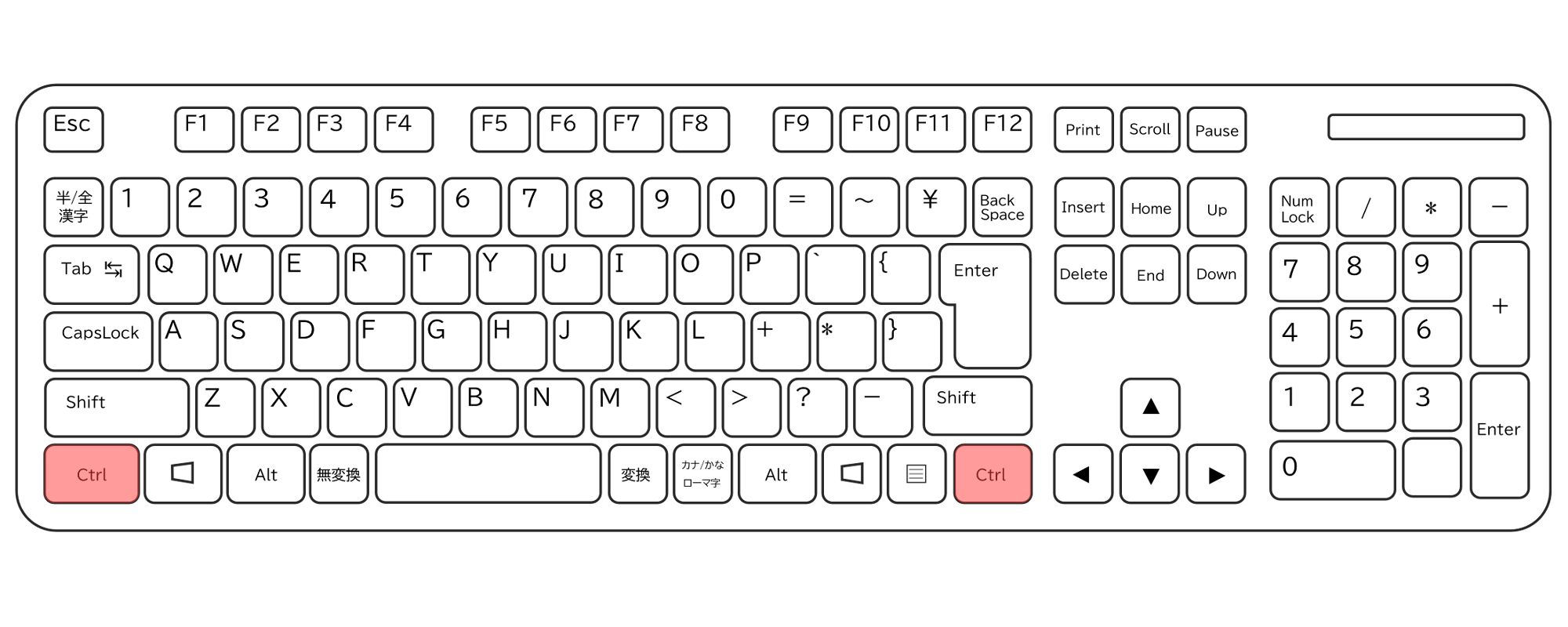
Ctrlキーは「ショートカット操作」でよく使われるキーです。ショートカットとは、特定の操作を一瞬で行える機能のこと。例えば以下のようなものがあります。
- Ctrl + C(コピー)
- Ctrl + V(貼り付け)
- Ctrl + Z(1つ戻る)
- Ctrl + S(保存)
この4つは文書作成でも頻繁に使うことになるショートカットです。パソコンを使うなら絶対に覚えておきたいですね。
Windowsキー
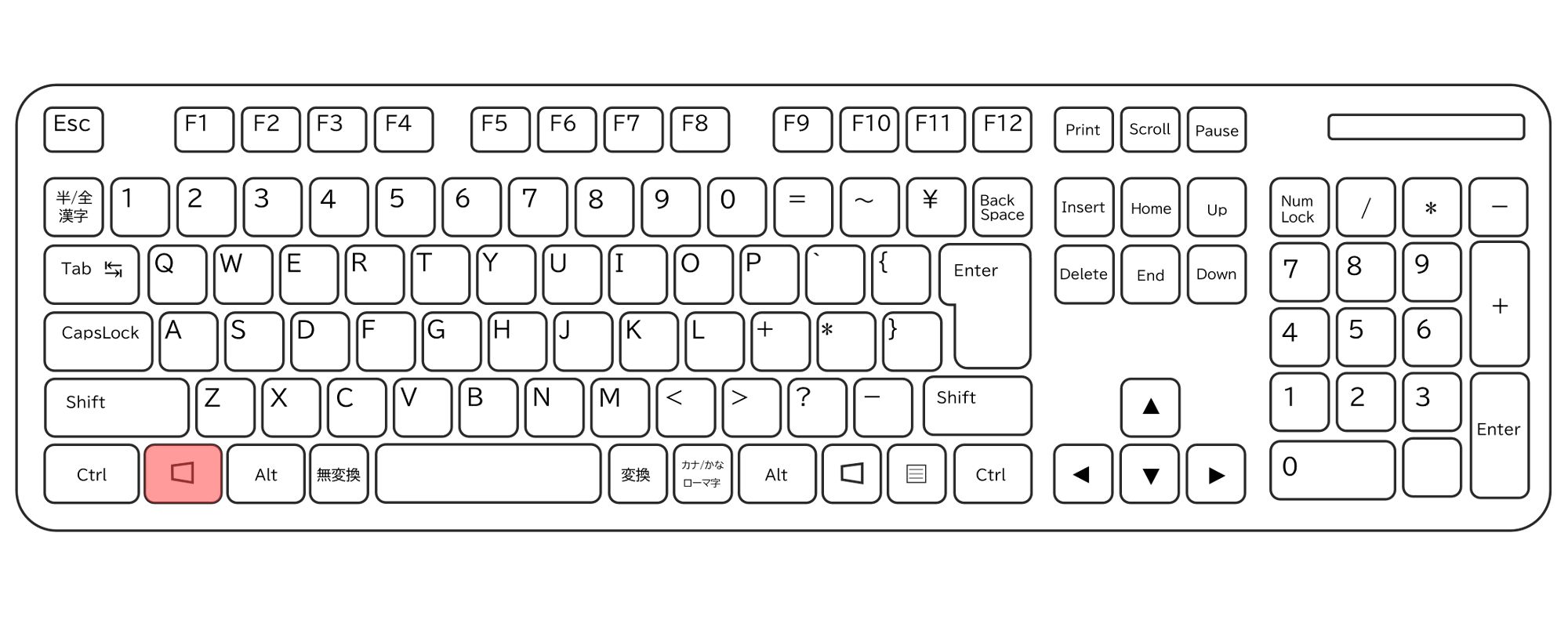
Windowsキーは「スタートメニューを開くキー」です。
- アプリを検索したいとき
- よく使う設定を開きたいとき
- パソコンの電源を切るとき
など、あらゆる場面で役に立ちます。
さらに、Windowsキーもショートカットに使われます。
- Windows + E(エクスプローラーを開く)
- Windows + D(デスクトップを表示)
特にファイル操作や副業作業でよく使う組み合わせです。
知っていると作業効率が上がる便利なキー
ここからは、覚えておくと作業スピードが一気にアップする便利なキーをご紹介します。
普段の文字入力はもちろん、副業で文章作成やデータ入力をする際にも役立つものばかりです。最初はすべて使いこなせなくても大丈夫です。必要な場面で少しずつ使っていくうちに、自然と手が慣れていきます。
各種Fキー(F1〜F12)
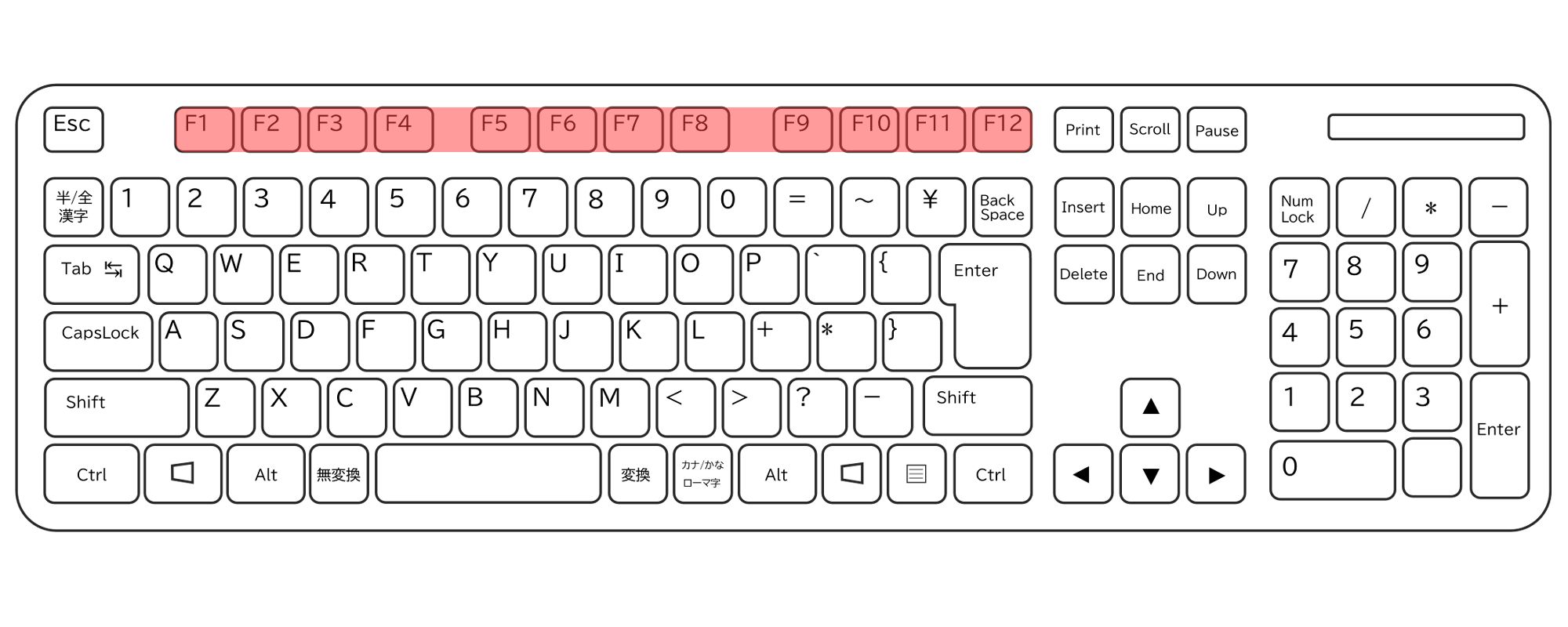
キーボードの上部に並んでいるFキーは、それぞれ特定の機能を持っています。一見すると使いにくそうに見えますが、実は作業効率をグッと高めてくれる便利なキーです。
よく使われるFキーは次の通りです。
F2:ファイル名の変更
エクスプローラーでファイルを選んでF2を押すと、そのまま名前を変更できます。右クリックして「名前の変更」を選ぶよりずっと早く操作できます。
F5:画面の更新(リロード)
Webページの読み込み直しや、フォルダ内の更新に使います。ブラウザでページがうまく表示されないときにも役立ちます。
F11:全画面表示
ブラウザ画面をフルスクリーンにしたいときに便利です。
Fキーは使えるようになるほど快適になるので、まずはF2・F5・F11の三つを覚えておくとよいでしょう。
変換キー
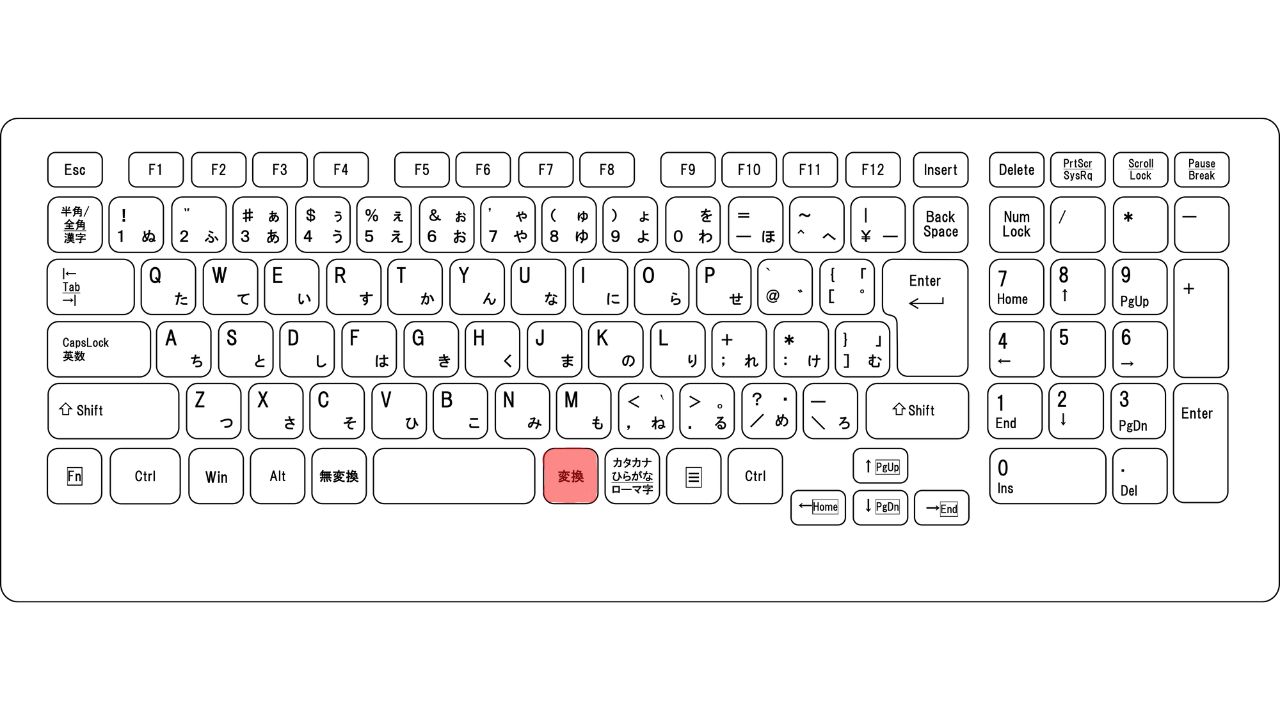
変換キーはその名の通り、入力された文字を変換するためのキーです。Spaceキーの右側に付いています。(キーボードによっては変換キーが無い場合もあります。)
文章を入力していると「思っていたのと違う変換でEnterを押してしまった」ということがよくあります。そんな時にわざわざ文章を削除してもう一度打ち直すのは面倒ですよね。
変換キーは既に確定してしまった単語を別の候補に変換することができる便利なキーです。変換先を間違えてしまった時には活用してみてください。
無変換キー
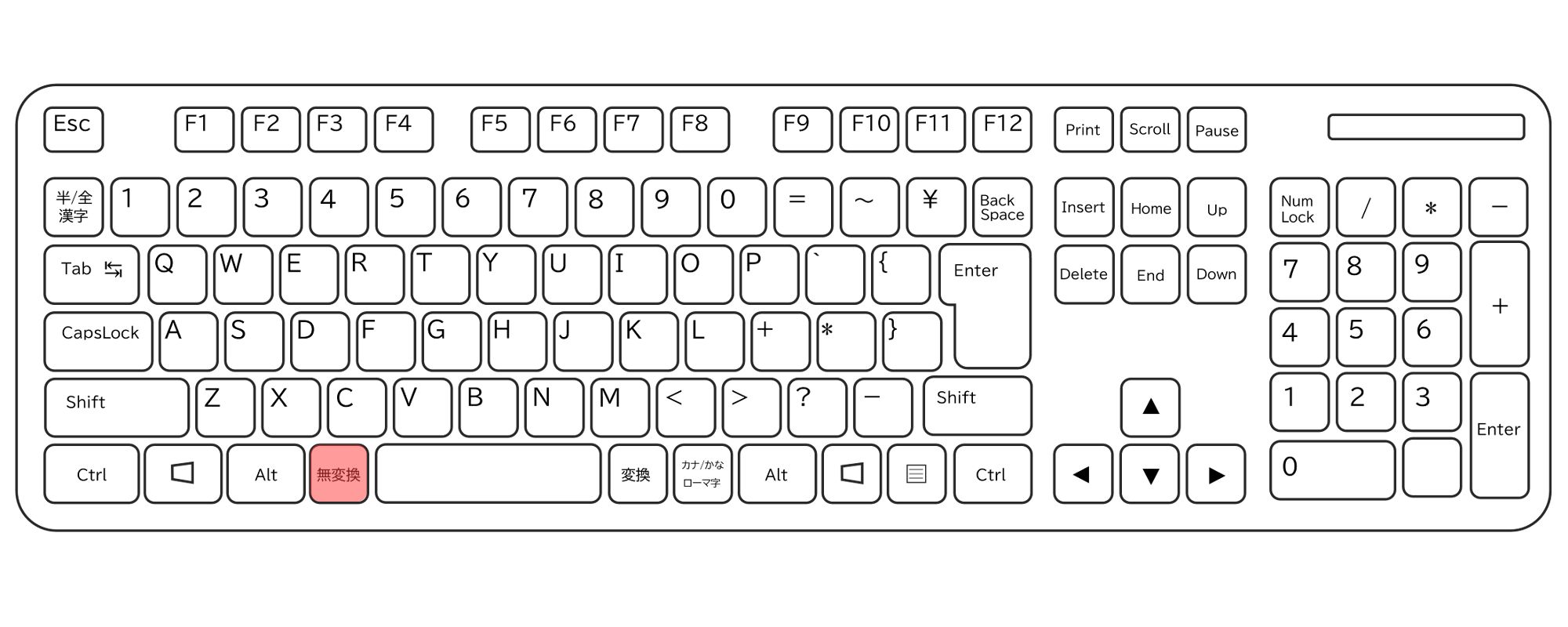
無変換キーはひらがな・カタカナ状態への変換や全角・半角英数字の切り替えができるキーです。Spaceキーの左側に付いています。
文章を入力していて「このひらがなをカタカナに変更したい」という場面は多いですよね。そんな時に便利なのが無変換キーです。このキーを押せば入力した文章を一発でカタカナに変更することができます。
「一度漢字に変換したけどやっぱりひらがなに戻したい」という時にも便利で、Spaceで変換した後に押すとひらがなの状態に戻してくれます。
また、無変換キーを使えば全角・半角英数字の切り替えも簡単に行えます。わざわざ半角入力にしなくても素早く半角数字を入力できるので、使えるようになると便利なキーですよ。
テンキー
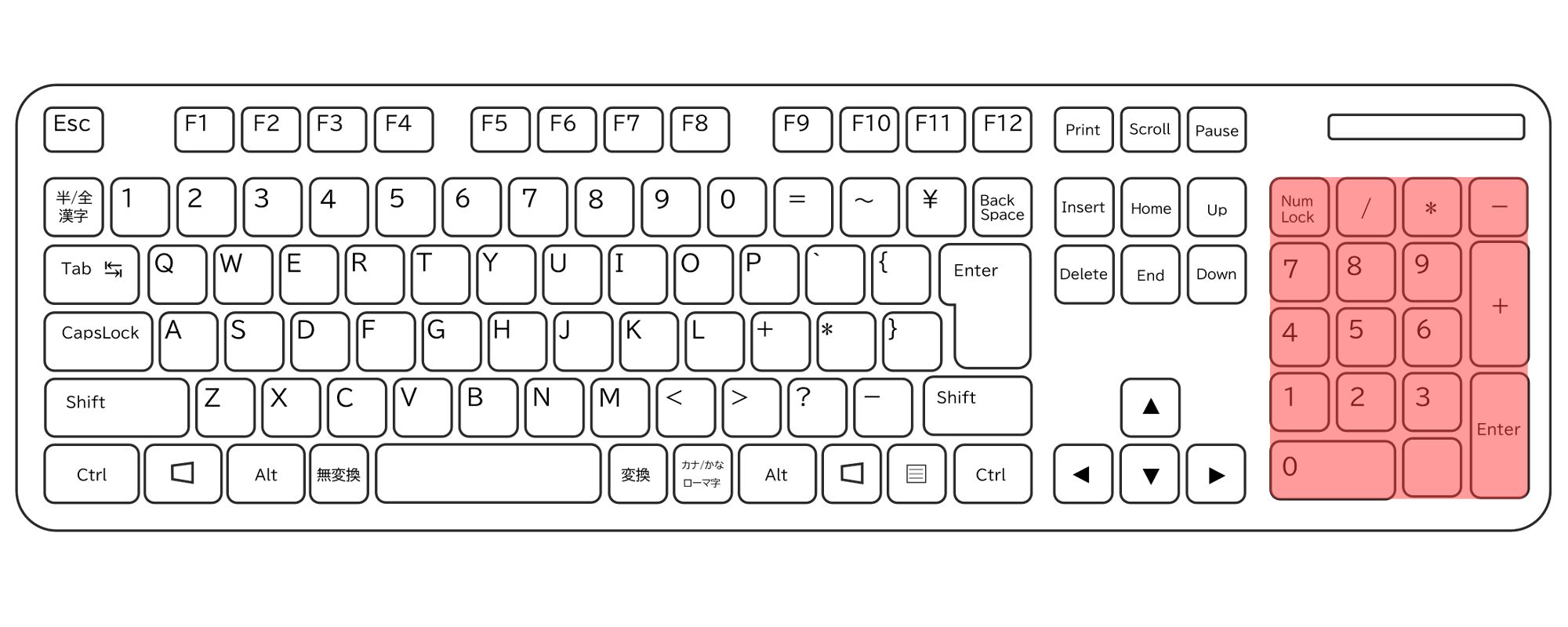
テンキーは数字の入力に特化したキーです。キーボードの右側に付いており、電卓のようにマス目状のキーで数字を入力することができます。
キーボードの上部にある数字キーでたくさんの数字を入力するのは手間がかかるため、数字の入力頻度が多いならテンキーは必須と言えるでしょう。
ただしテンキーはかなりスペースをとるため、テンキーが存在しないコンパクトなキーボードも多く売られています。表計算ソフトや家計簿ソフトなどをよく使うという方は、テンキー付きのキーボードを選ぶようにしましょう。
ローマ字タイピングの練習方法
ローマ字タイピングを上達させるために最も大切なのは、「正しい指の使い方」と「毎日の継続」です。
最初は思うように指が動かず、時間がかかるかもしれません。しかし、正しい方法で練習を続ければ、必ず入力がスムーズになり、文章作成が驚くほど楽になります。
ここでは、初心者の方にとって特に重要な3つのポイントをご紹介します。
ホームポジションを意識する
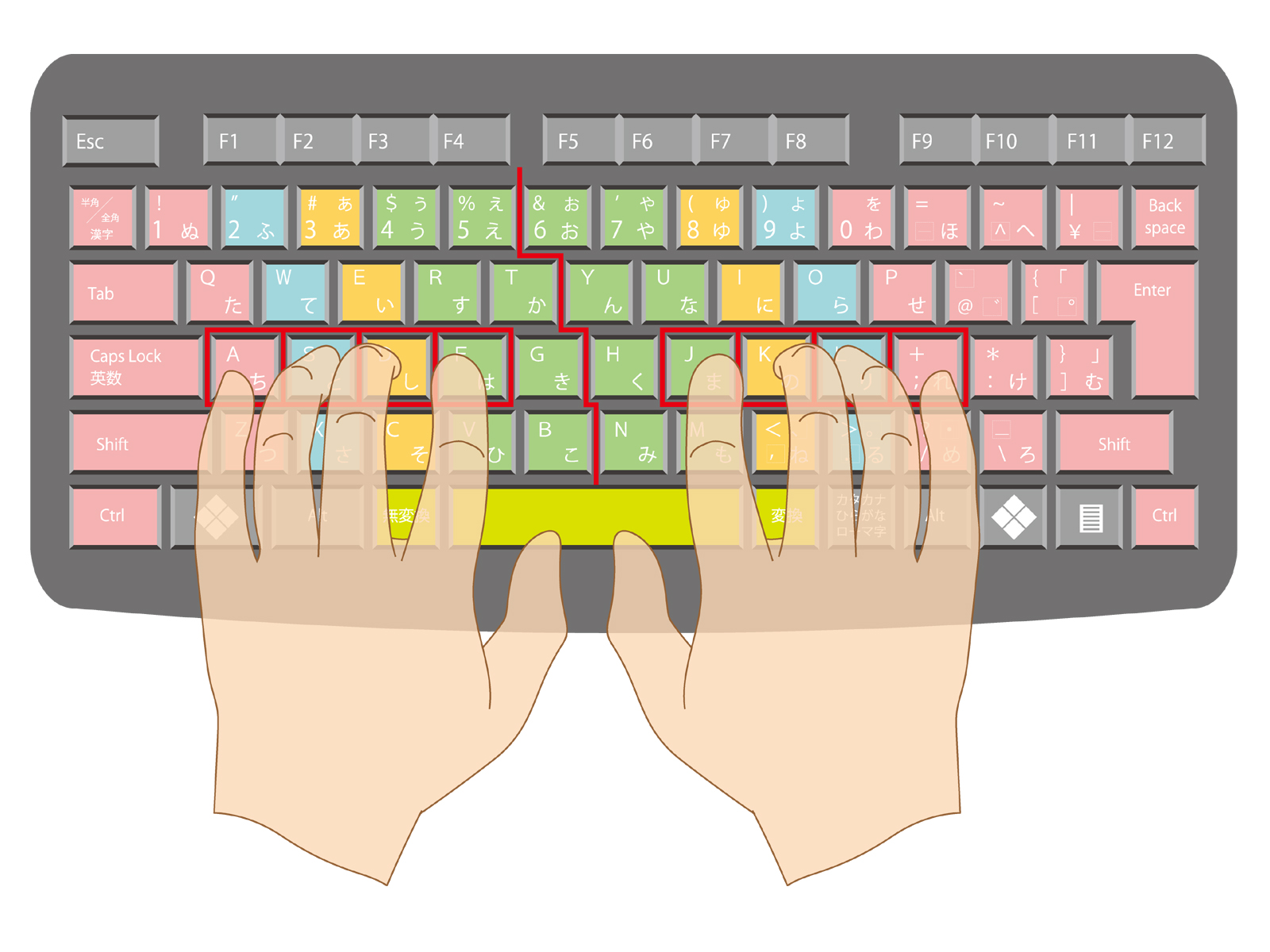
タイピングの基本は、まず「ホームポジション」をしっかり覚えることです。ホームポジションとは、タイピングをする際に指を置く“基準の位置”のことです。
キーボードを見ると、「F」と「J」のキーに小さな突起があるのが分かると思います。これは左右の人差し指をここに置くための目印です。この位置に指を置いてから、残りの指を自然に隣のキーへ添えることで、正しいホームポジションになります。
ホームポジションに指を置いたら、後は画像の色分けに従って、それぞれの指でキーを押す練習をしていきましょう。
ホームポジションを身につけると、指が自動的に戻る「定位置」ができ、キーボードを見なくても打ちやすくなります。もちろん、最初はキーボードを見ながら打っても大丈夫ですので、ホームポジションにしっかり慣れていきましょう。
キーボードを見ずに打つ練習をする
次のステップは「キーボードを見ないで入力する」練習です。最初から全部のキーを覚えようとすると大変なので、まずは「A〜L」までのよく使うキーから慣れていきましょう。
キーボードを見ながら打つクセがつくと、タイピングが速くなりません。手元にタオルなどを軽くかけてキーボードを隠しながら練習をすると、より効率よく練習することができますよ。
はじめのうちは打ち間違いが増えますが、ミスしても大丈夫です。ゆっくりで構わないので、画面だけを見て、ホームポジションから指を動かすことを意識してください。
慣れてくると、自然とキーの位置を指が覚え、ブラインドタッチ(タッチタイピング)が自然にできるようになります。
毎日少しずつ慣れていこう

タイピングは、短時間でも毎日続けることが上達への近道です。一度に長時間やる必要はありません。1日5〜10分でも十分効果があります。
毎日少しずつ練習すると、脳と指の動きが徐々に一致していき、自然にスピードが上がっていきます。「昨日よりミスが減った」「少し速く入力できた」など、小さな成長を感じながら続けることが大切です。
また、タイピングゲームや練習サイトを活用するのもおすすめです。楽しみながら続けられるため、途中で挫折しにくくなります。
次の項目でタイピング練習におすすめなサイトを紹介していますので、是非参考にしてみてください。
ローマ字タイピングの練習におすすめなサイト3選
タイピングの練習はとにかく地味で、継続するには根気が必要です。
ここでは楽しみながらタイピングの練習ができるサイト3つを紹介します。初心者向けのサイトから腕試しにもってこいのサイトまであるので、タイピングの練習をする時には活用してみてください。
もちろん3つとも無料で使えます!
プレイグラムタイピング
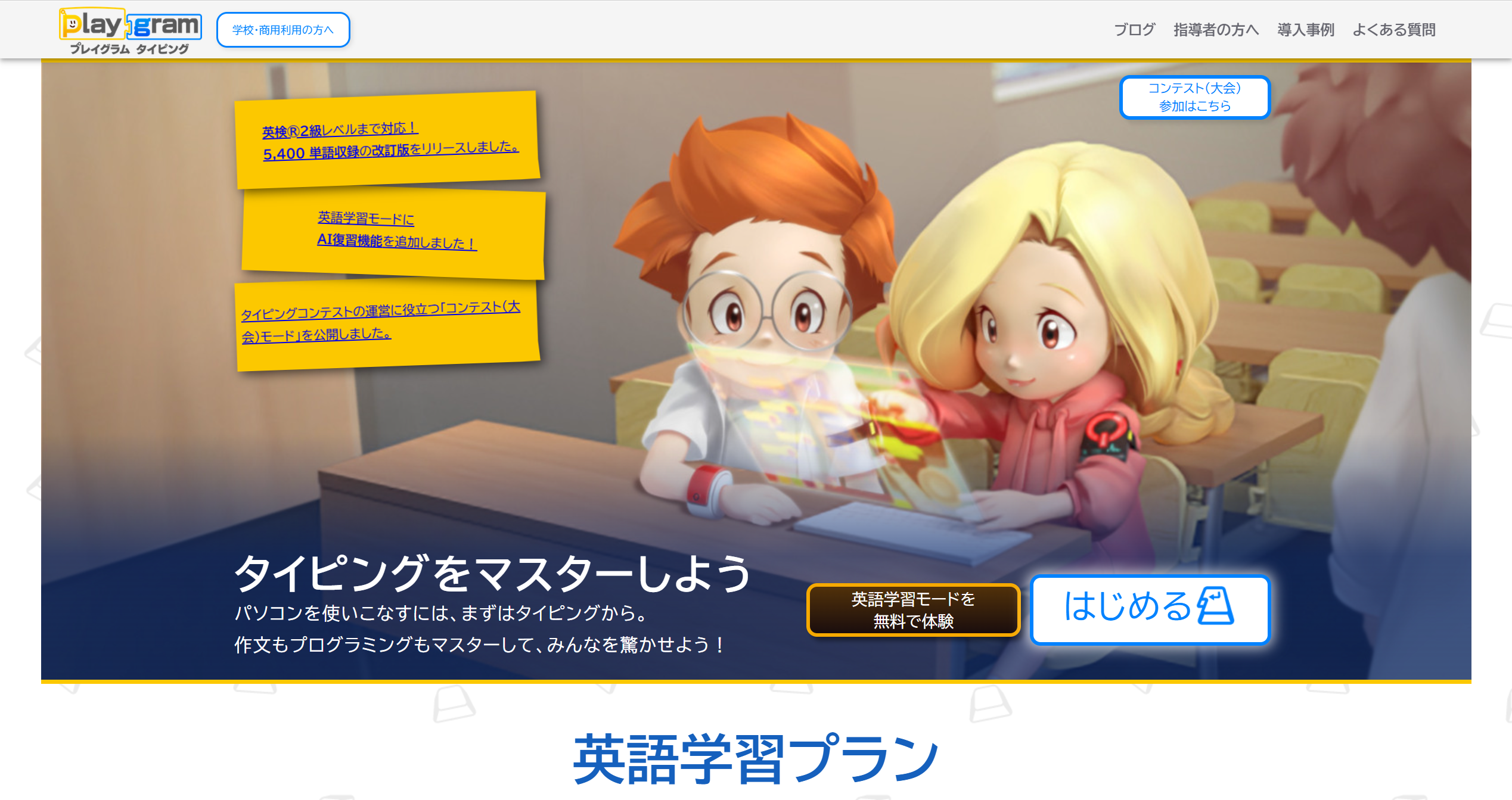
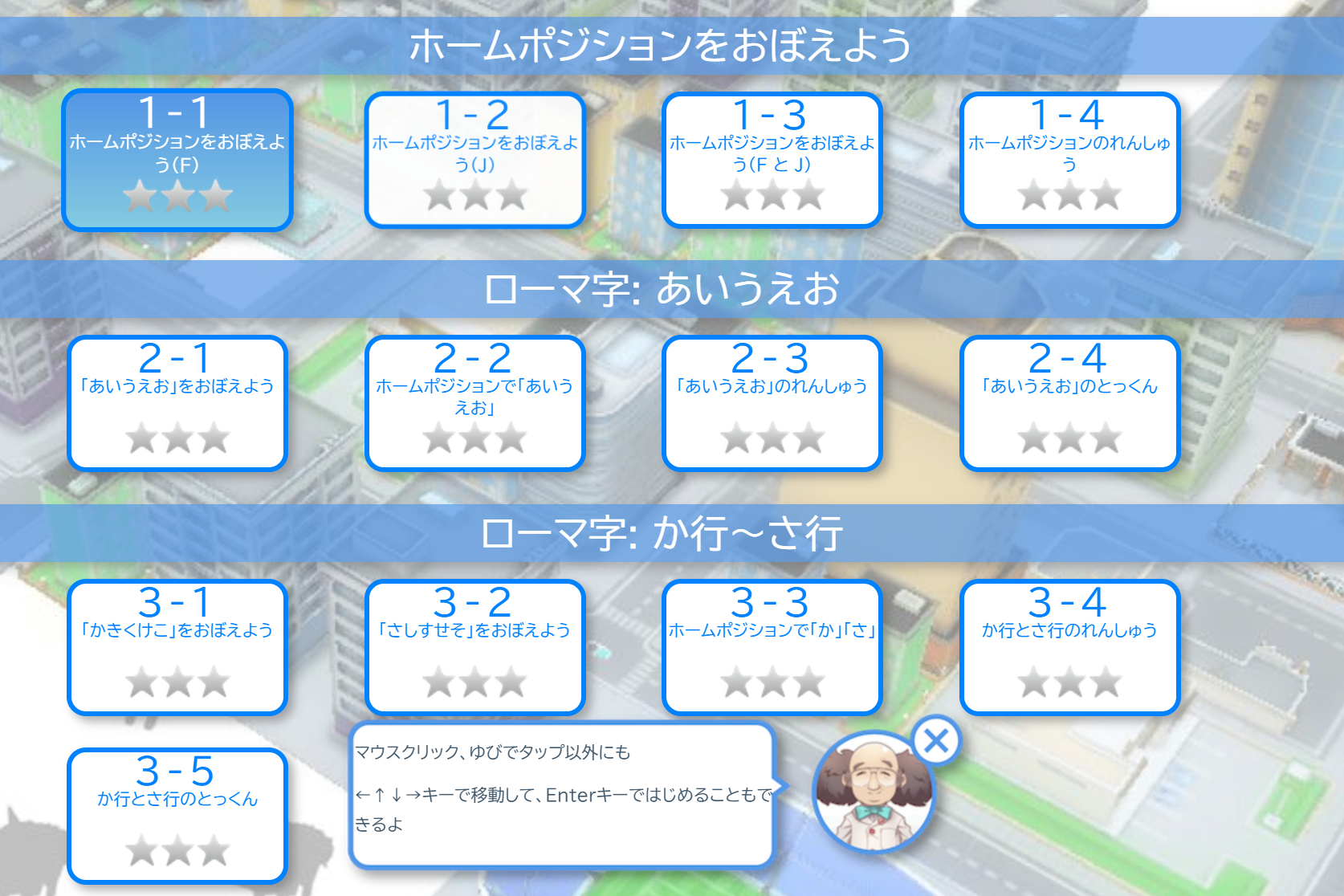
プレイグラムタイピングは基礎練習が充実しているタイピング練習サイトです。ホームポジションを覚えるところから、五十音順にタイピングを覚えていけるため、タイピングを初めて練習するという方にうってつけ。
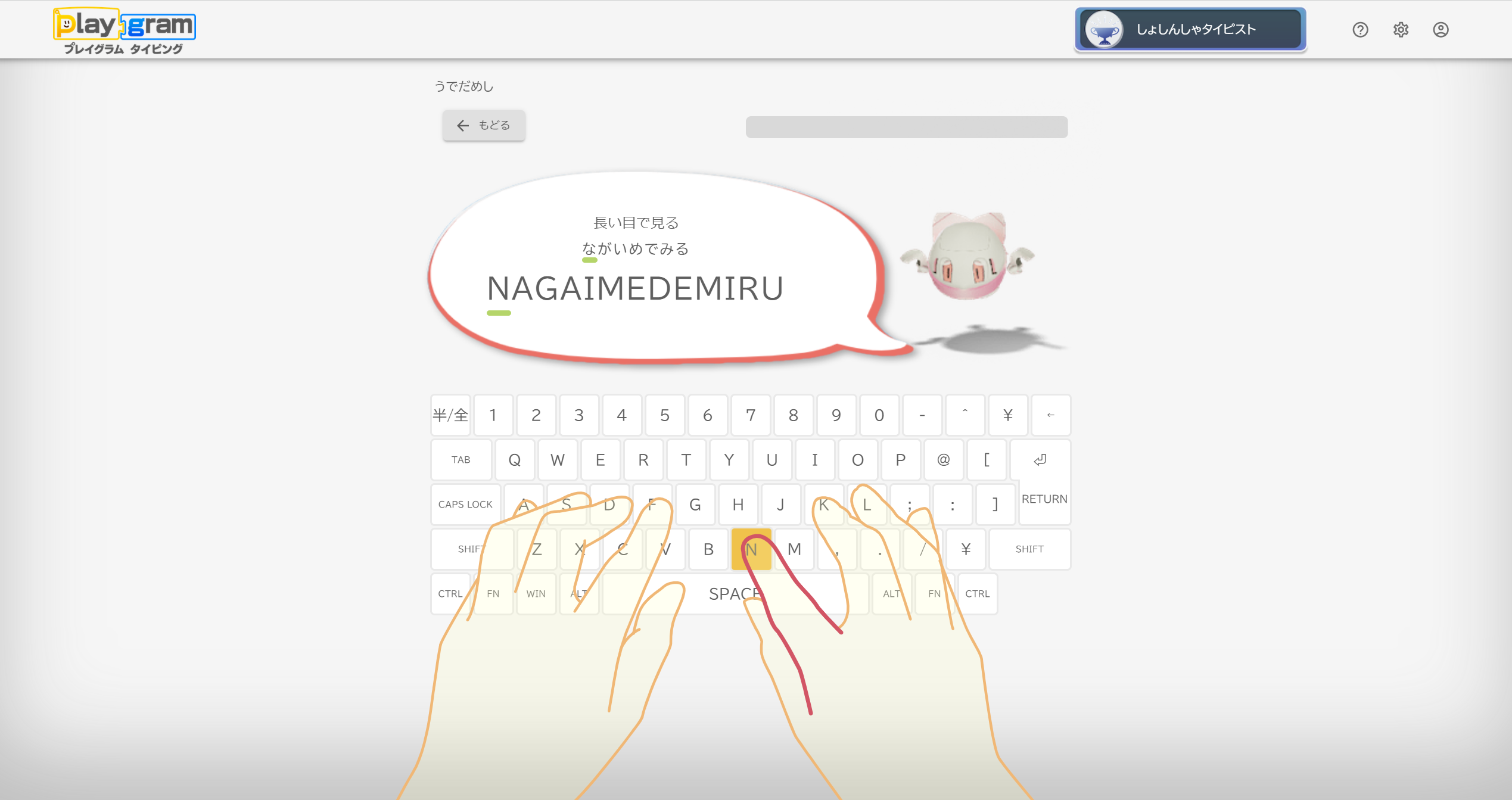
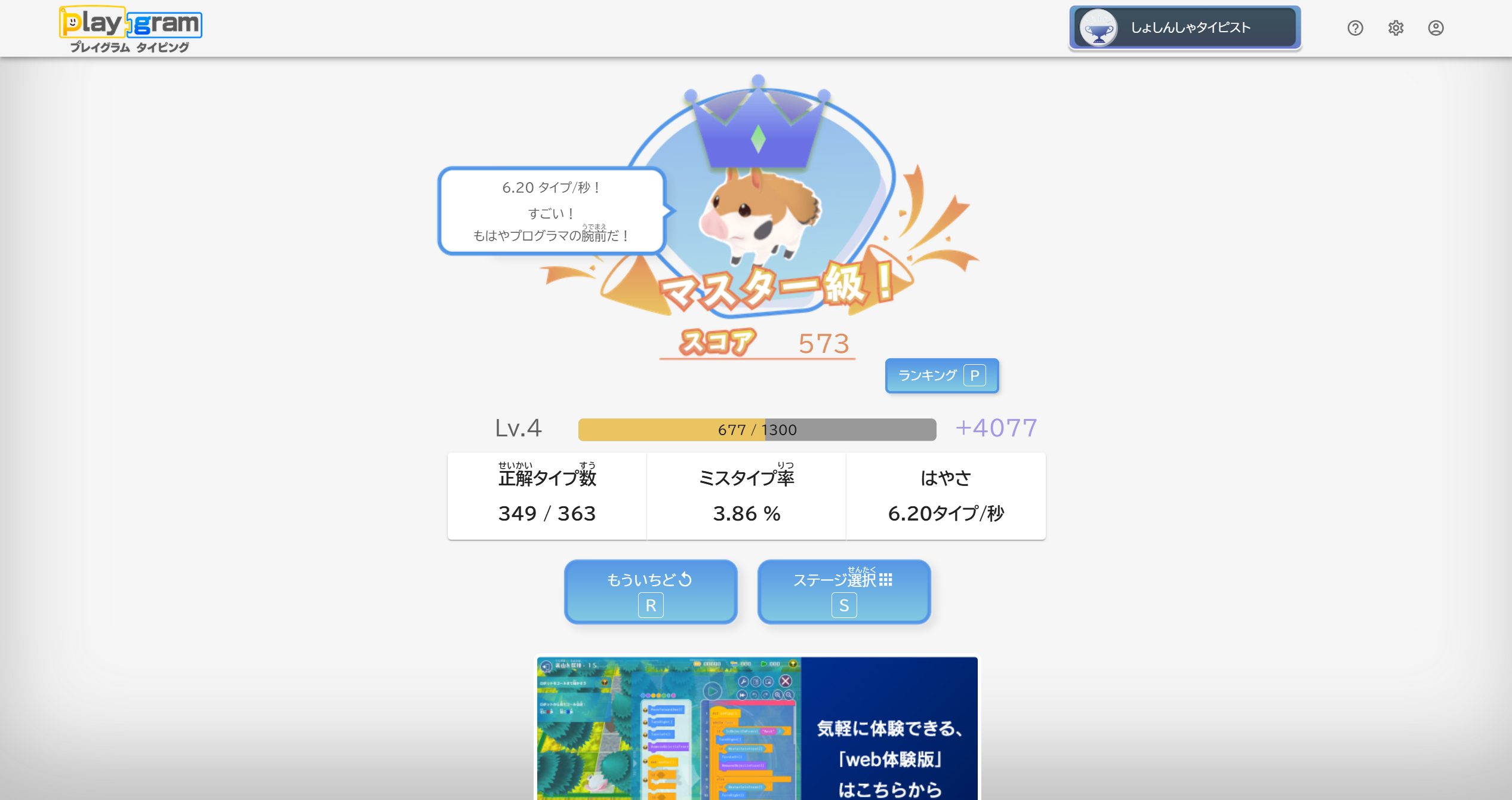
もちろん中級者用の練習も用意されており、特訓や腕試しでは少し長めの文章をタイピングして、速度やミスタイプ率を計測することができます。
特訓では苦手なキーを重点的に練習できるため、何度も挑戦してミスタイプ率を減らしていきましょう。
タイピングをしているときの音も心地よく、楽しく学べるサイトになっています。まずは基礎練習から始め、腕試しで3タイプ/秒を目標に取り組むと良いでしょう。
e-typing
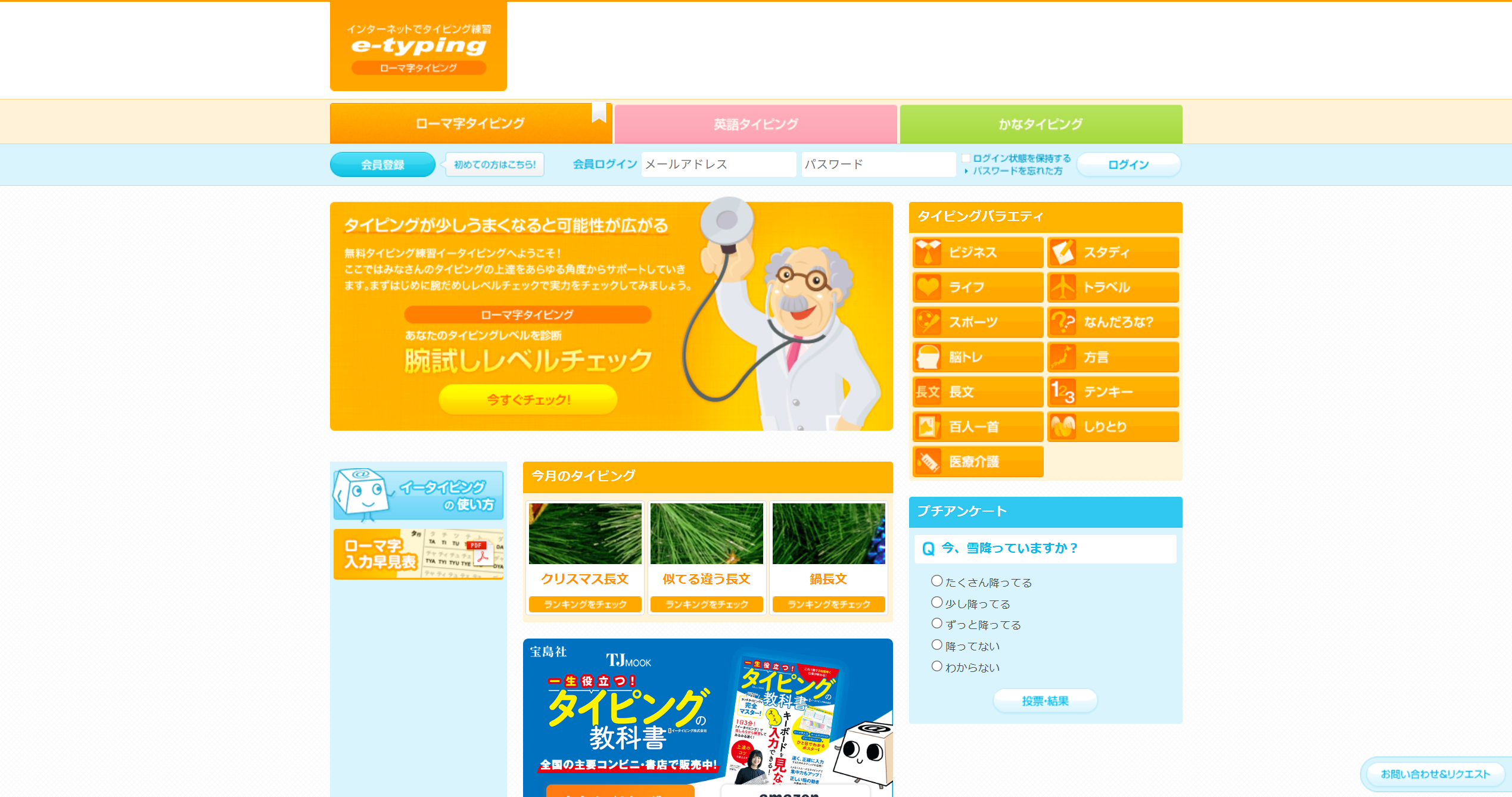
e-typingはバリエーションの豊富さが特徴のサイトです。ビジネス文章のタイピング、季節に合わせた文章のタイピングなど練習項目が豊富で、飽きずに練習を継続することができます。
中には計算問題を出される項目もあり、数字キーの練習をしたい方にもうってつけのサイトと言えるでしょう。
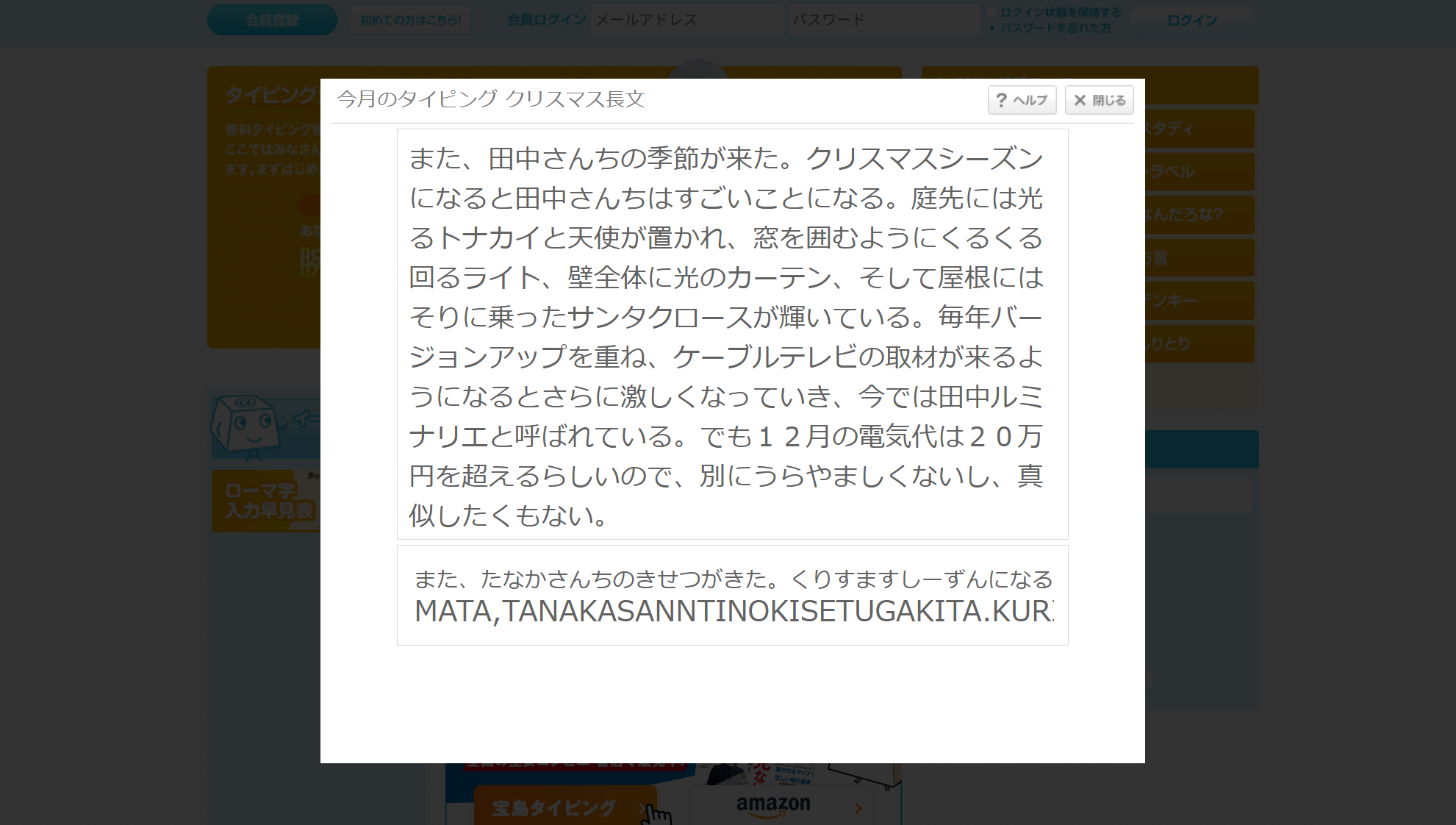
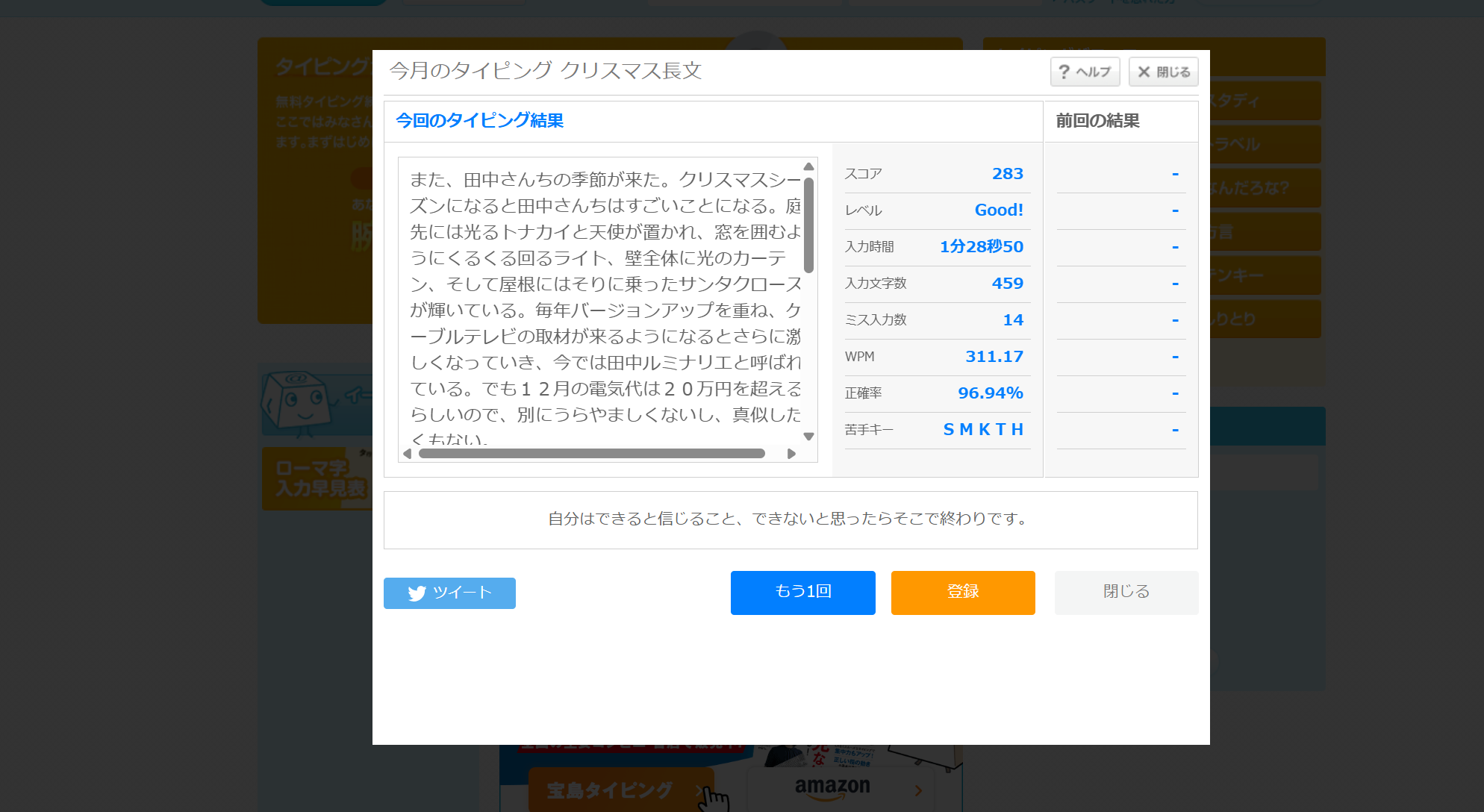
長文の練習では他のサイトよりもかなり長い文章がお題として提示されます。「。」や「、」など、他のサイトではなかなか練習できないキーも練習できるため、ある程度タイピングができるようになったら挑戦してみましょう。
寿司打
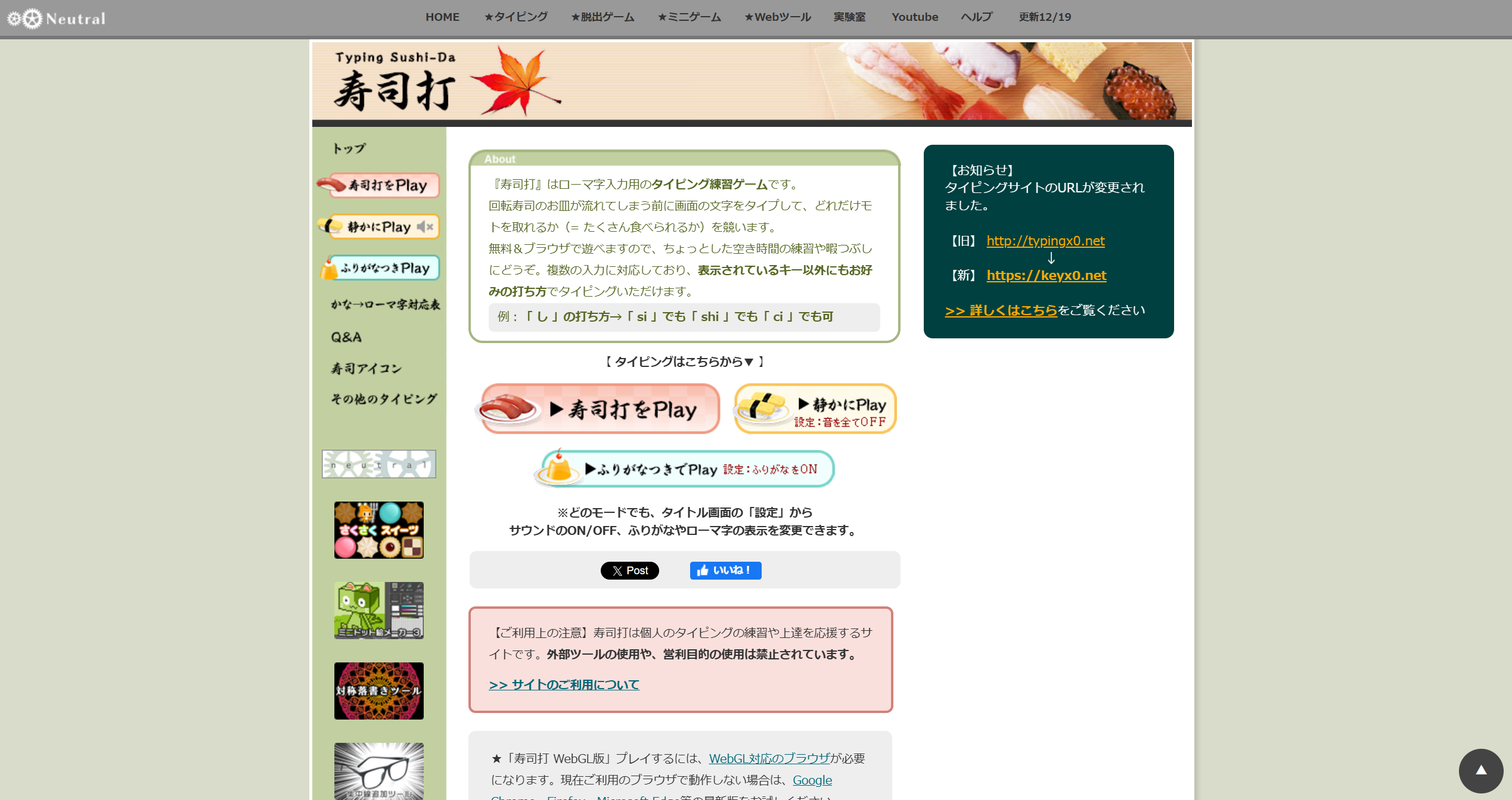
昔から親しまれているタイピング練習ゲームです。他のサイトとは違いゲーム感覚でタイピングの練習ができるため、練習の成果の確認や気分転換として使うのがおすすめです。
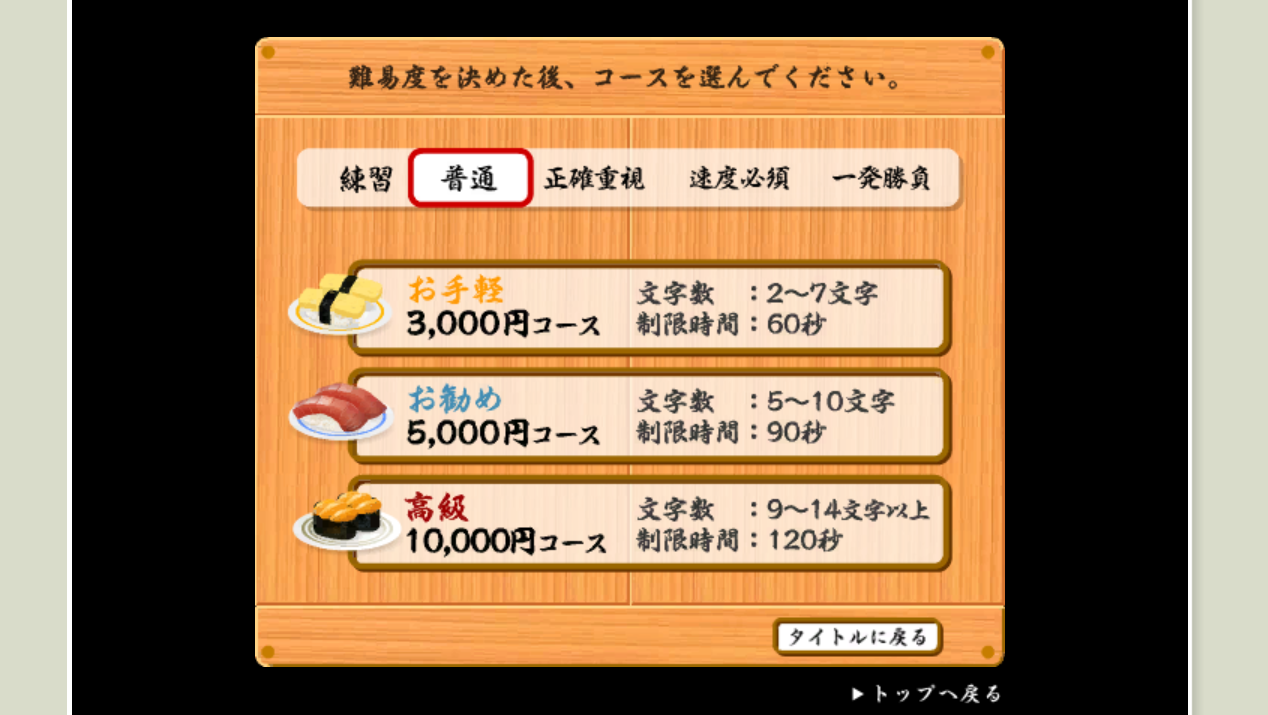
ゲーム画面では難易度・コースの2つを選ぶことができます。
基本的には普通コースから自分に合った難易度を選ぶのがおすすめ。タイピングにまだ慣れていない方は練習コースを、タイピングの腕前をさらに上げたいならそれ以外の高難易度コースを選びましょう。
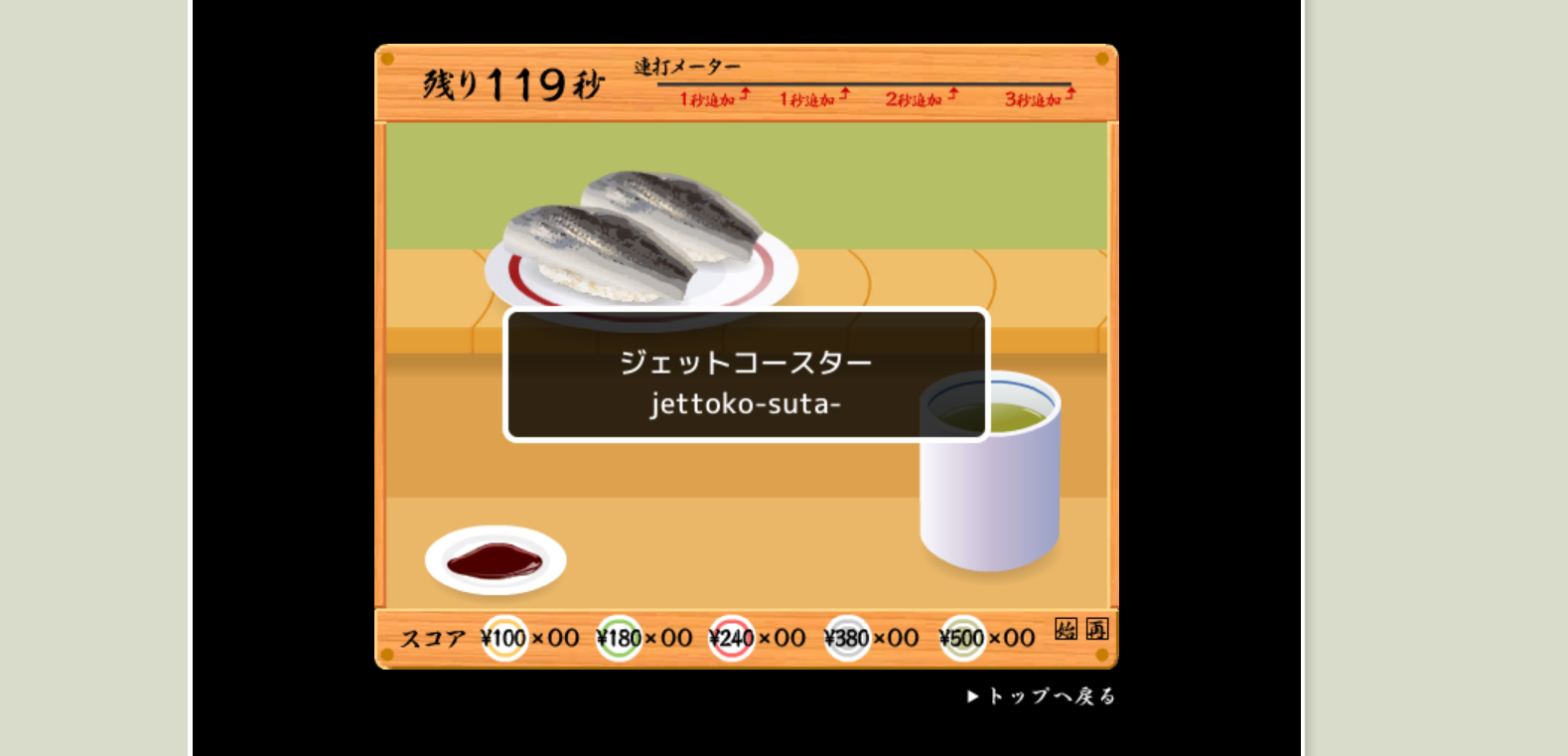
ゲームを開始するとお寿司とタイピングする文章が表示されます。お寿司が右に流れて行ってしまう前にタイピングできればポイントゲットです。
ミスタイプをせずにタイピングするほど残り時間が追加されていくので、どれだけ正確にタイピングできるかも重要になってきます。
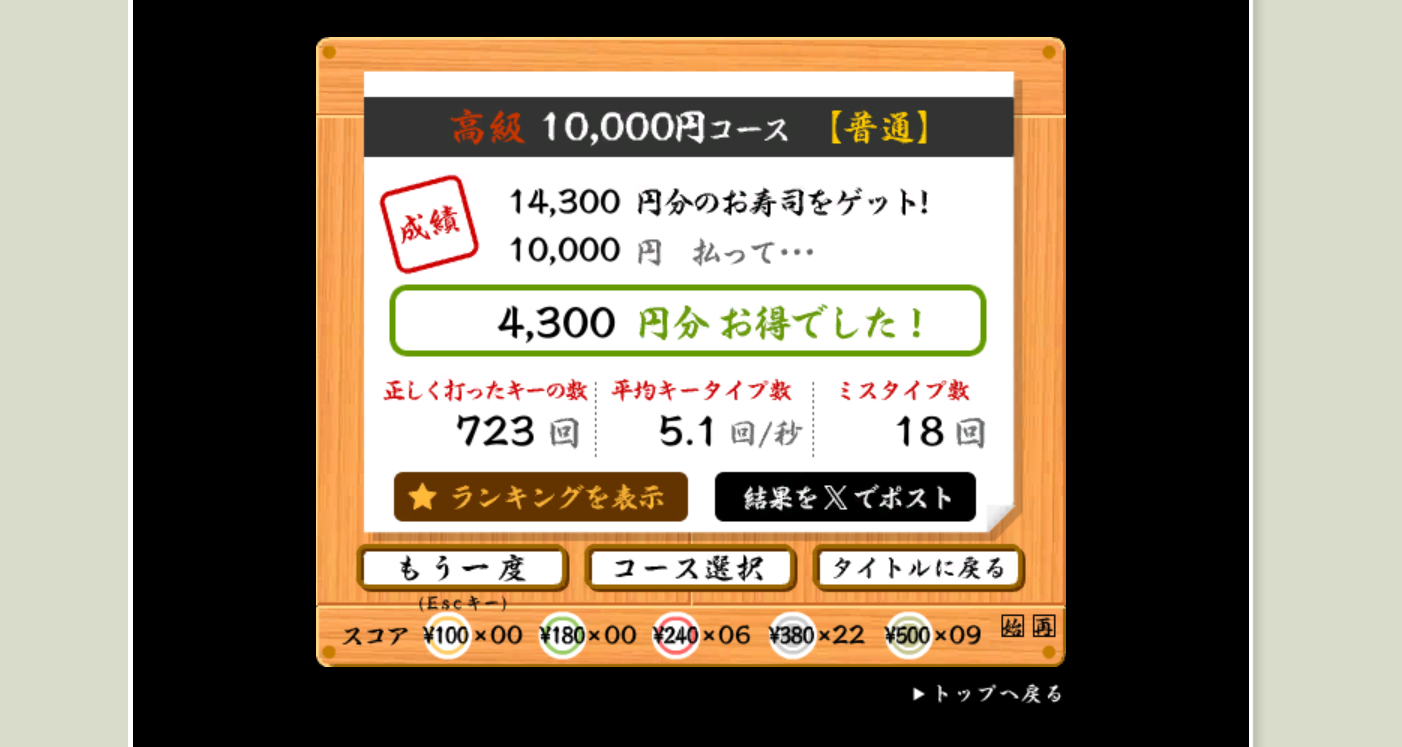
高級コースは長めの文章が出てくるので速度・正確性が求められます。高級コースでお得になれるように頑張ってみてください。