パソコンで家計簿を管理したり、写真を整理したり、ネットでダウンロードした書類を扱ったりするときに、必ず触ることになるのが「エクスプローラー」です。
エクスプローラーを正しく理解して使いこなせるようになると、必要なファイルをすぐに見つけられたり、仕事や副業の作業がスムーズに進んだりと、日常のパソコン操作が格段に楽になります。
逆に、このエクスプローラーを知らずにパソコンを使おうとすると、「保存したはずのファイルが見つからない」「デスクトップがファイルでいっぱいになる」といったストレスを抱えてしまいがちです。
この記事ではパソコン初心者の方に向けて、エクスプローラーの基礎から具体的な操作方法、作業効率を高める小技までを丁寧に解説していきます。
パソコンが苦手な方でも、読みながら実際に操作すれば、迷わず理解できる内容にまとめています。副業でパソコンを使いたい方や、日常の作業をもっと快適にしたい方は、ぜひ参考にしてください。
エクスプローラーとは
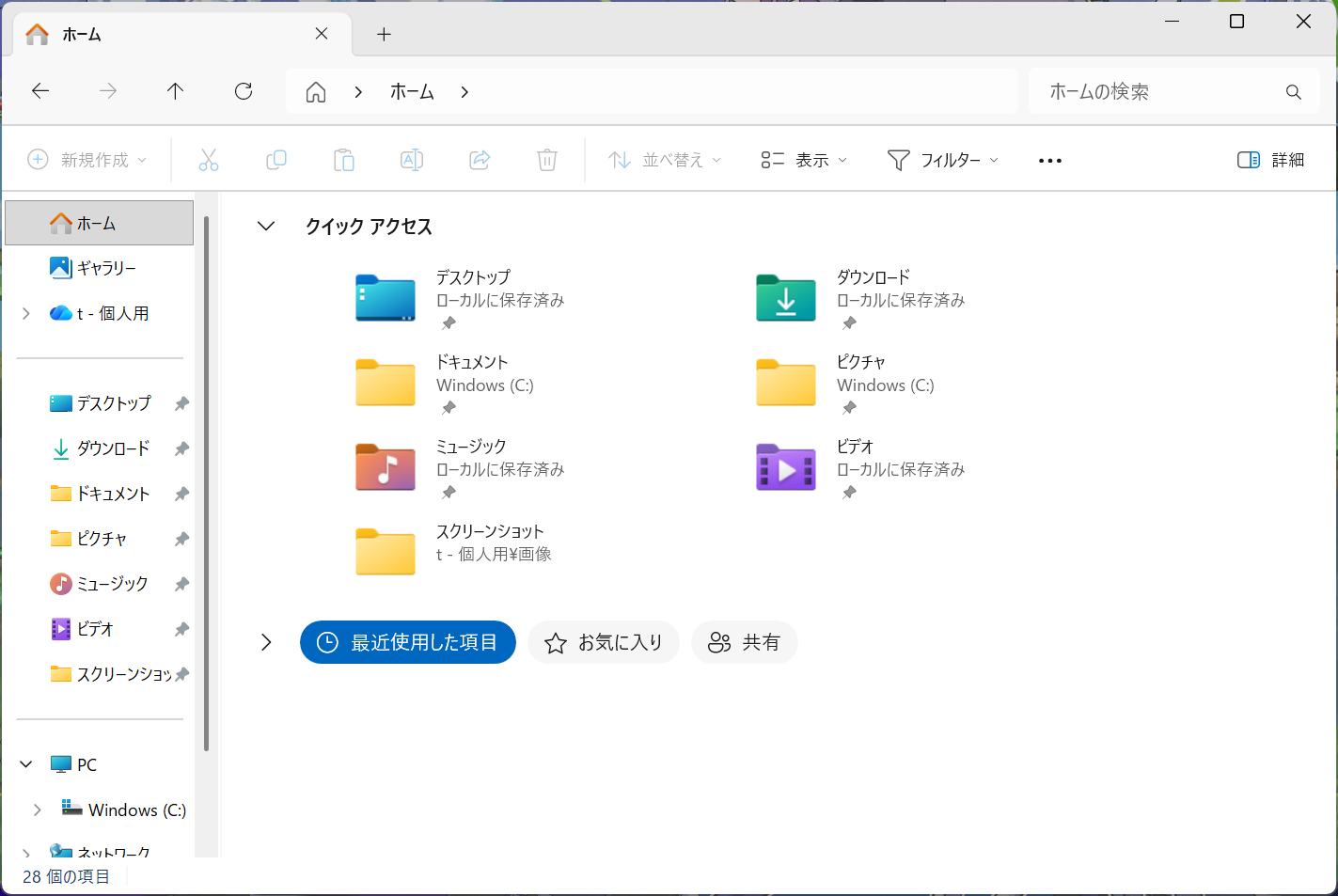
エクスプローラーとは、パソコンの中に保存されているフォルダやファイルを確認・整理・操作するための画面のことです。文章ファイルを開いたり、写真を見たり、ダウンロードした資料を探したりするとき、必ずこのエクスプローラーを通して作業を行います。
パソコンを使い始めたばかりの方の中には、「保存したはずのファイルが見つからない」「どこに何が入っているのか分からない」と感じた経験がある方も多いでしょう。その原因の多くは、エクスプローラーの仕組みを理解できていないことにあります。

エクスプローラーは、いわばパソコンの中身を見渡すための案内役です。ダウンロードしたファイルはもちろん、デスクトップやパソコンの設定ファイルなど、エクスプローラーを使えばパソコンのいろいろな場所にアクセスすることができます。
エクスプローラー・フォルダ・ファイルの違い
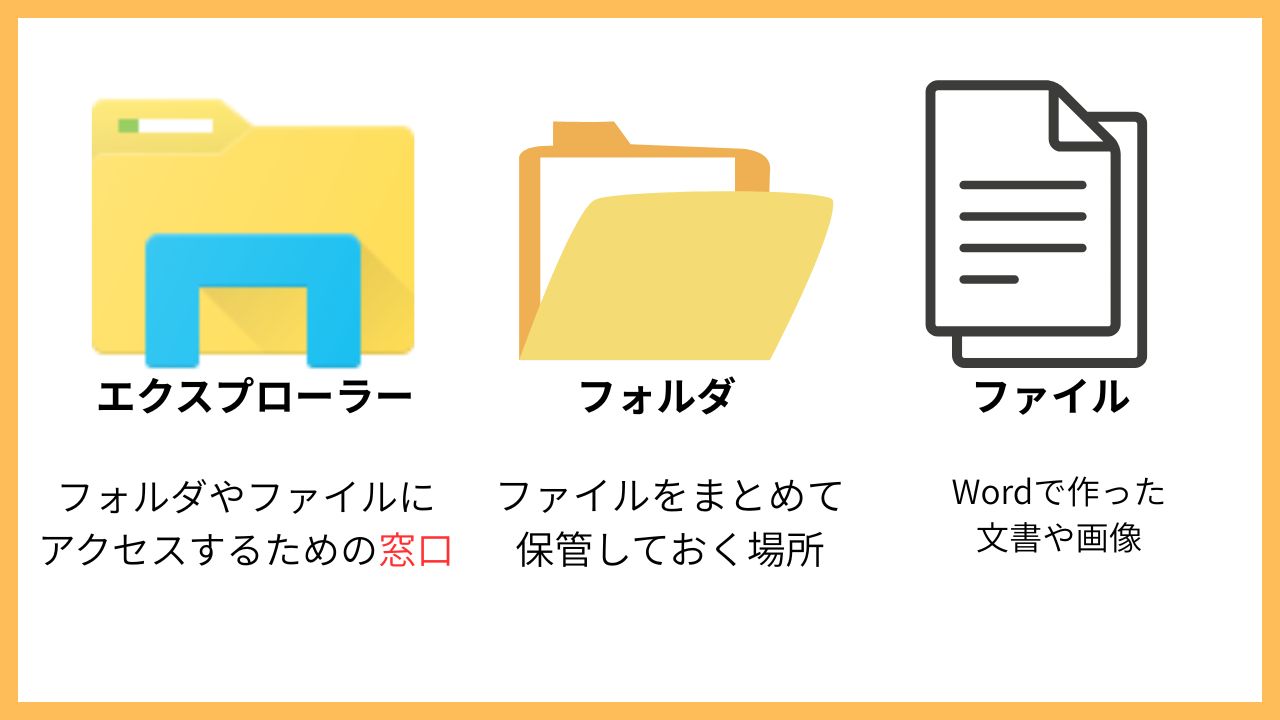
エクスプローラーを正しく使うためには、「エクスプローラー」「フォルダ」「ファイル」の違いをはっきり理解しておくことが重要です。
まず、エクスプローラーは、パソコン内を移動したり、保存されているものを確認したりするための「操作画面」です。パソコンに入っているファイルにアクセスするための窓口のような存在と言えます。
次にフォルダは、ファイルをまとめて入れておくための入れ物です。家で例えるなら、引き出しや収納ボックスにあたります。「家計簿」「写真」「仕事用」など、用途ごとにフォルダを分けることで、後から必要なものをすぐに探せるようになります。
そしてファイルは、そのフォルダの中に入っている実際の中身です。Wordで作った文章、Excelの家計簿、画像やPDF資料などがこれにあたります。
この3つの関係を整理すると、「エクスプローラーでフォルダを開き、その中のファイルを使う」という流れになります。
エクスプローラーの開き方
エクスプローラーを開く方法はいくつかありますが、初心者の方が覚えておきたい代表的な方法は次の3つです。
1つ目は、キーボードの「Windowsキー」+「E」を同時に押す方法です。マウスを操作する必要が無いので、文章を入力しているときにエクスプローラーを開きたいときに便利。最も早くエクスプローラーを開けるため、慣れてきたら使ってみてください。

2つ目は、画面下(タスクバー)にあるフォルダの形をしたアイコンをクリックする方法です。Windowsのパソコンでは、初期状態でここにエクスプローラーのアイコンが表示されています。
一度クリックするだけでエクスプローラーを開くことができるので、個人的にはこの方法を使うことが多いですね。
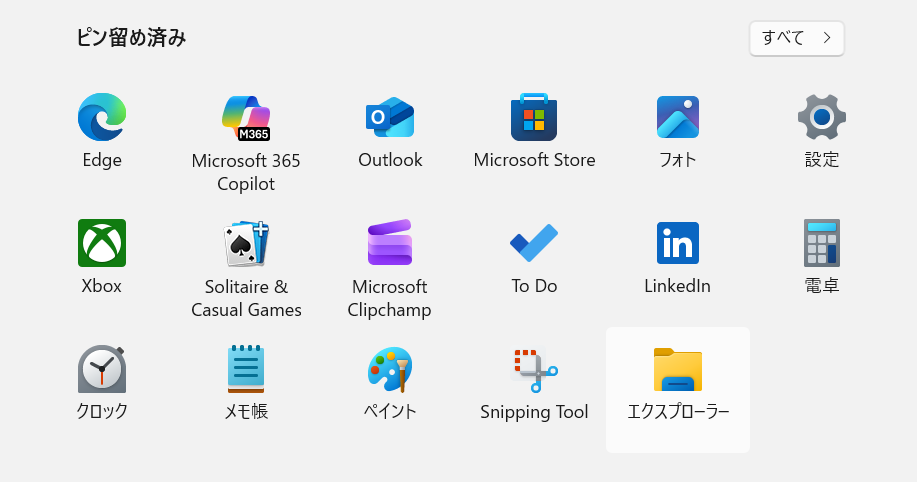
3つ目は、スタートメニューから開く方法です。画面左下のスタートボタンをクリックし、「エクスプローラー」またはフォルダのアイコンを選択します。操作にひと手間かかるのであまり使うことはありませんが、タスクバーにエクスプローラーが無い可能性もあるため覚えておくと良いでしょう。
エクスプローラーの画面構成
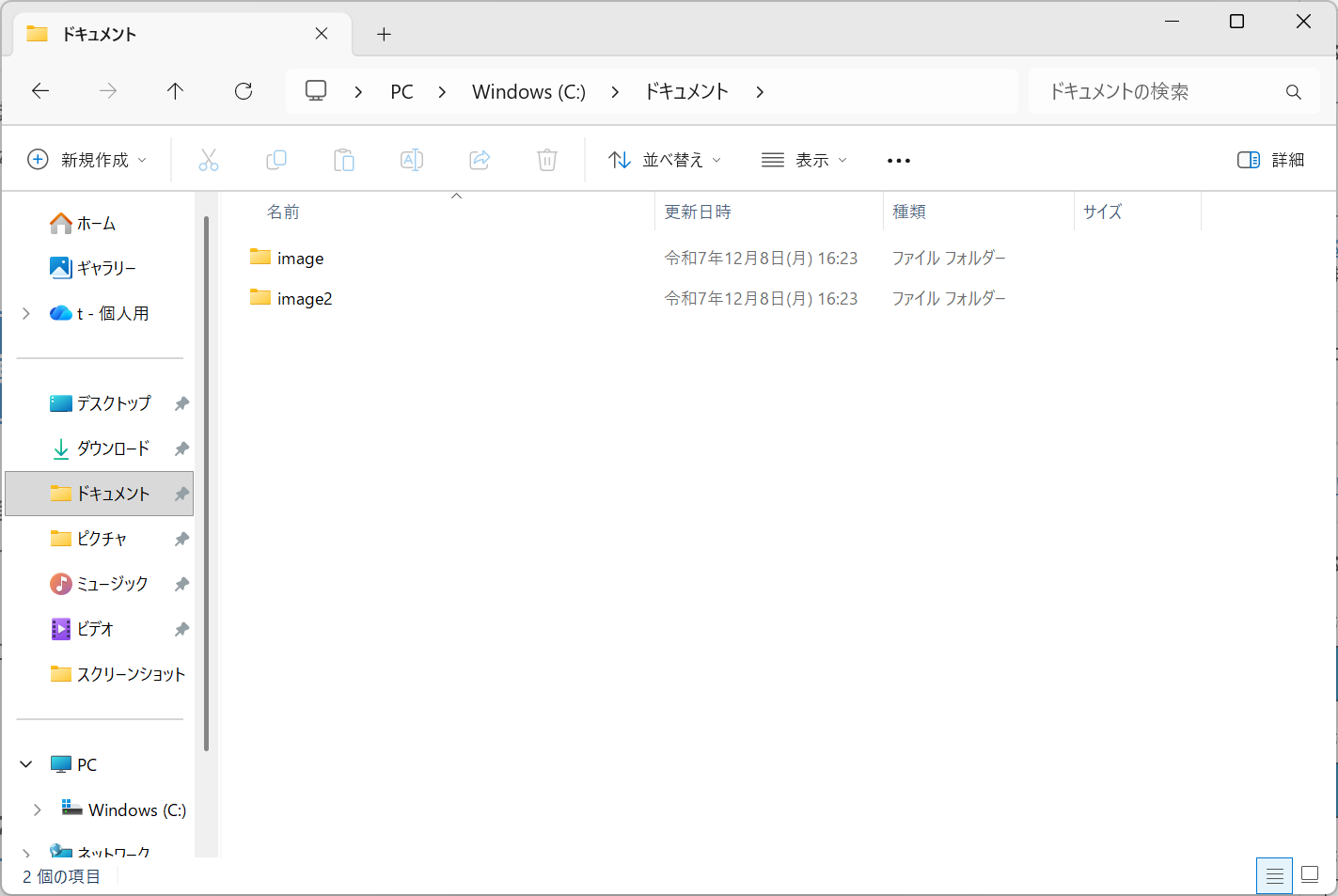
エクスプローラーを開くと、画面はいくつかのエリアに分かれて表示されます。最初は「情報が多くて難しそう」と感じるかもしれませんが、それぞれの役割が分かれば、見るべき場所はそれほど多くありません。
ここでは、初心者の方がまず押さえておきたいエクスプローラーの基本的な画面構成について解説します。
左側はナビゲーションウィンドウ
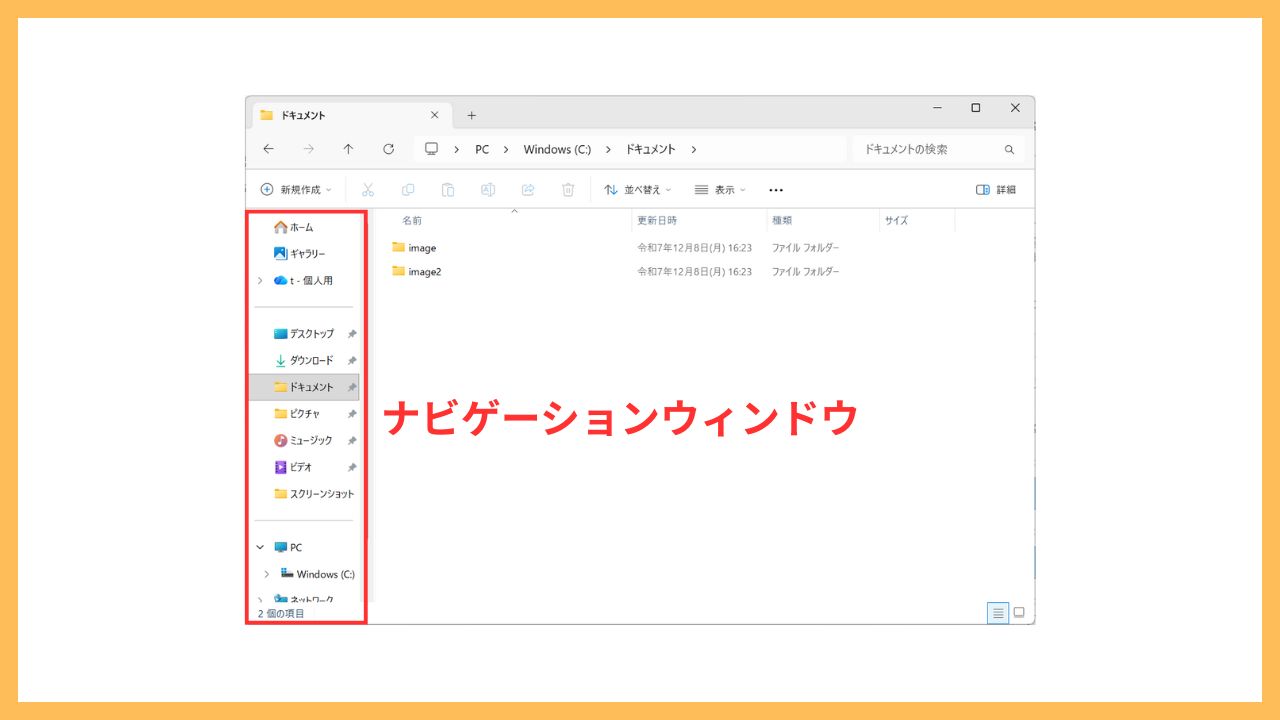
エクスプローラーの左側には、「ナビゲーションウィンドウ」と呼ばれるエリアがあります。ここには、パソコンの中にある主な保存場所やフォルダが一覧で表示されています。
代表的なものとしては、
- デスクトップ
- ダウンロード
- ドキュメント
- ピクチャ
などがあり、ここをクリックするだけで、それぞれの場所をすぐに開くことができます。
一部のフォルダ名の左にある「>」をクリックすると、そのフォルダの中にあるフォルダが表示され、パソコン内の構造を階層的に確認することもできます。
「今、自分はパソコンのどこを見ているのか分からなくなった」というときは、このナビゲーションウィンドウを見ると状況を把握しやすくなります。
中央はファイル表示エリア
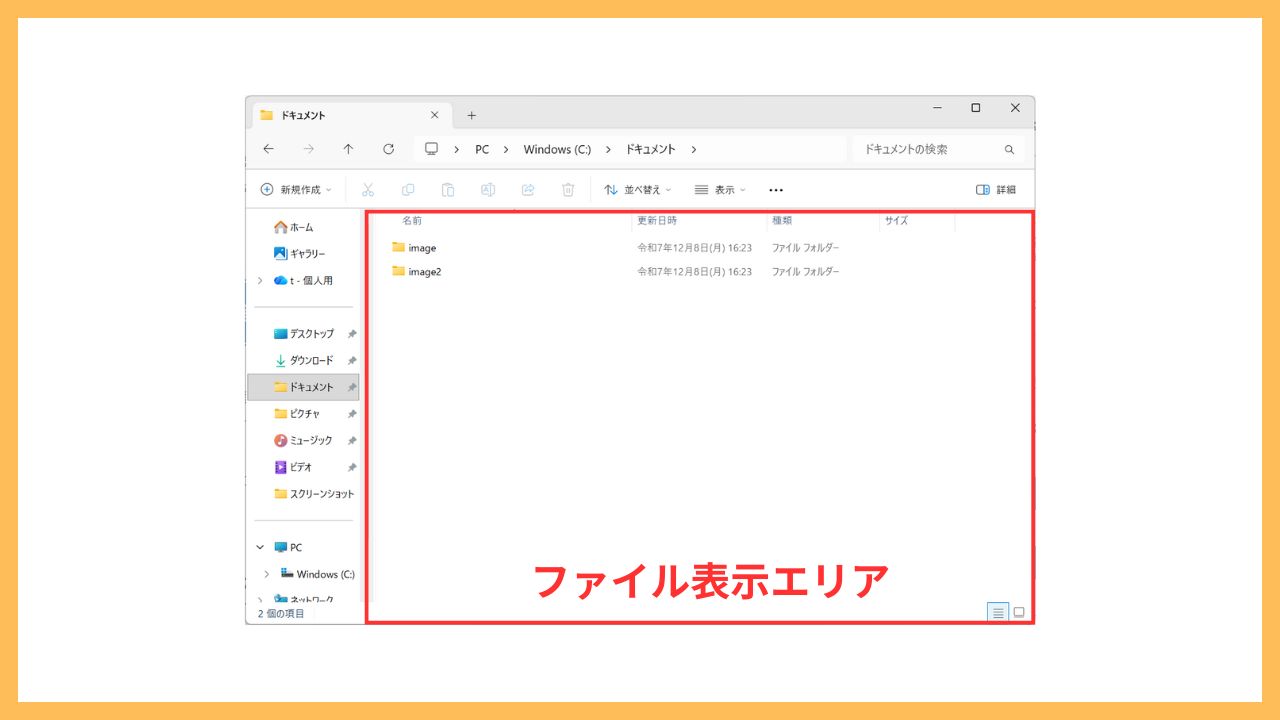
画面の中央部分は、「ファイル表示エリア」です。ここには、左側のナビゲーションウィンドウで選択したフォルダの中身が表示されます。
たとえば「ダウンロード」をクリックすると、これまでにダウンロードしたファイルが一覧で表示されますし、「写真」のフォルダを開けば、保存されている画像が並びます。
実際の操作の多くは、この中央のエリアで行います。ファイルを開いたり、ドラッグして移動したり、右クリックしてコピーや削除をしたりといった作業は、すべてここが中心になります。
「フォルダの中身を見る場所」と覚えておくと分かりやすいでしょう。
上部には各種ツールがある
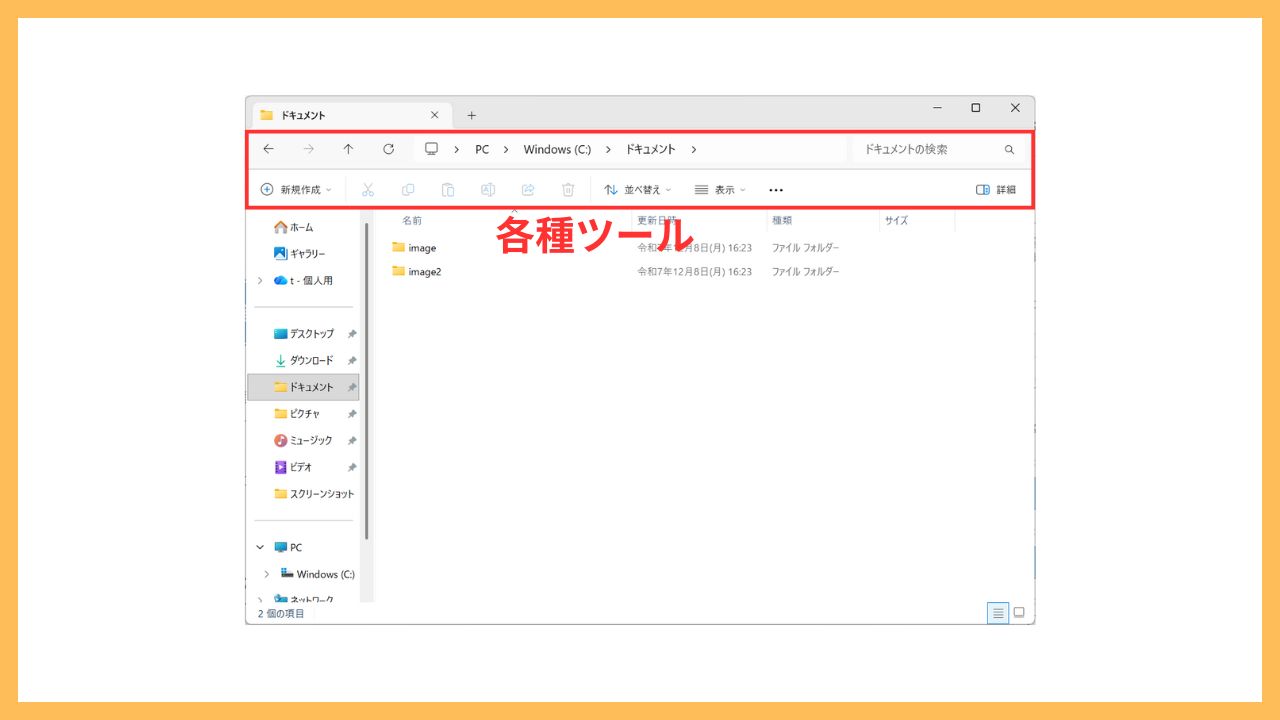
エクスプローラーの上部には、操作を補助するためのさまざまなツールが並んでいます。
ここには、
- フォルダの新規作成機能
- コピーやペースト
- フォルダ・ファイルの並び替え
といった、よく使う機能がまとめられています。
また、現在どのフォルダを開いているかを示す「アドレスバー」も上部に表示されています。ファイルが見つからなくなったときや、操作をやり直したいときは、この上部メニューが役に立つ場面が多いです。
最初のうちはすべてを使いこなそうとしなくても問題ありません。「こんな機能があるんだな」と把握しておくだけでも、後々の操作が楽になります。
初心者が覚えておきたいエクスプローラーの操作
エクスプローラーの画面構成が分かってきたら、次は実際によく使う操作を覚えていきましょう。
ここで紹介する内容は、パソコンを使ううえで特によく使う基本操作です。すべてを一度に覚える必要はありませんが、「こういうことができる」ということを知っておくだけでも、作業のしやすさが大きく変わります。
フォルダの作成
フォルダは、ファイルを整理するための入れ物です。ファイルが増えてきたら、フォルダを作って整理するだけで、後から探す手間がかなり減ります。
フォルダを作成する方法はいくつかありますが、初心者の方におすすめなのは、何もないところで右クリックし、「新規作成」→「フォルダー」を選ぶ方法です。すると、新しいフォルダが作成され、すぐに名前を入力できる状態になります。
フォルダ名は後から変更することもできるので、まずは「仕事用」「写真」「家計簿」など、分かりやすい名前を付けることを意識すると良いでしょう。
フォルダを活用できるようになると、エクスプローラーの使いやすさが一気に上がります。
ファイルのコピー・移動・削除
ファイルを扱ううえで、コピー・移動・削除は必ず使う操作です。最初は少し混乱しやすい部分なので、それぞれの違いを整理しておきましょう。
コピーは、元のファイルを残したまま、同じ内容のファイルを別の場所に作る操作です。一方、移動は、ファイルを別の場所へ引っ越しさせるイメージになります。
どちらも、ファイルをドラッグして別のフォルダへ持っていくことで操作できますが、右クリックメニューから「コピー」「切り取り」を使う方法もあります。
また、キーボード操作に慣れてきたら、
- コピー:Ctrl+C
- 切り取り:Ctrl+X
- 貼り付け:Ctrl+V
といった操作も覚えておくと便利です。
削除したファイルは、すぐに完全に消えるわけではなく、「ごみ箱」に移動します。間違えて削除してしまった場合でも、ごみ箱から元に戻せるので、慌てなくても大丈夫です。
ファイルの並べ替え
ファイルが増えてくると、「どこにあるのか分からない」と感じることが増えてきます。そんなときに役立つのが、並べ替え機能です。
エクスプローラーでは、ファイルを名前順、更新日順、種類順などで並べ替えることができます。たとえば、最近使ったファイルを探したいときは更新日順、写真をまとめて確認したいときは名前順にすると見つけやすくなります。
並べ替えを行っても、ファイルの保存場所が変わるわけではありません。表示の順番が変わるだけなので、安心して使ってみてください。
名前の変更
ファイルやフォルダの名前は、後から自由に変更できます。名前を変更するには、対象を右クリックして「名前の変更」を選ぶか、キーボードのF2キーを押します。
分かりやすい名前に変更しておくだけで、後から探すときの手間が大きく減ります。特に、ダウンロードしたファイルは意味の分からない名前のまま保存されていることが多いため、早めに名前を変更しておくと便利です。
ただし、ファイル名の最後についている「.pdf」や「.jpg」などの部分は、うっかり消さないように注意しましょう。ここを変更すると、ファイルが開けなくなることがあります。
「.pdf」や「.jpg」は拡張子と呼ばれ、そのファイルがどんなファイルなのかを表します。メニューバーの表示から「表示」→「ファイル名拡張子」から表示させることができるので、オンにしておくことをお勧めします。
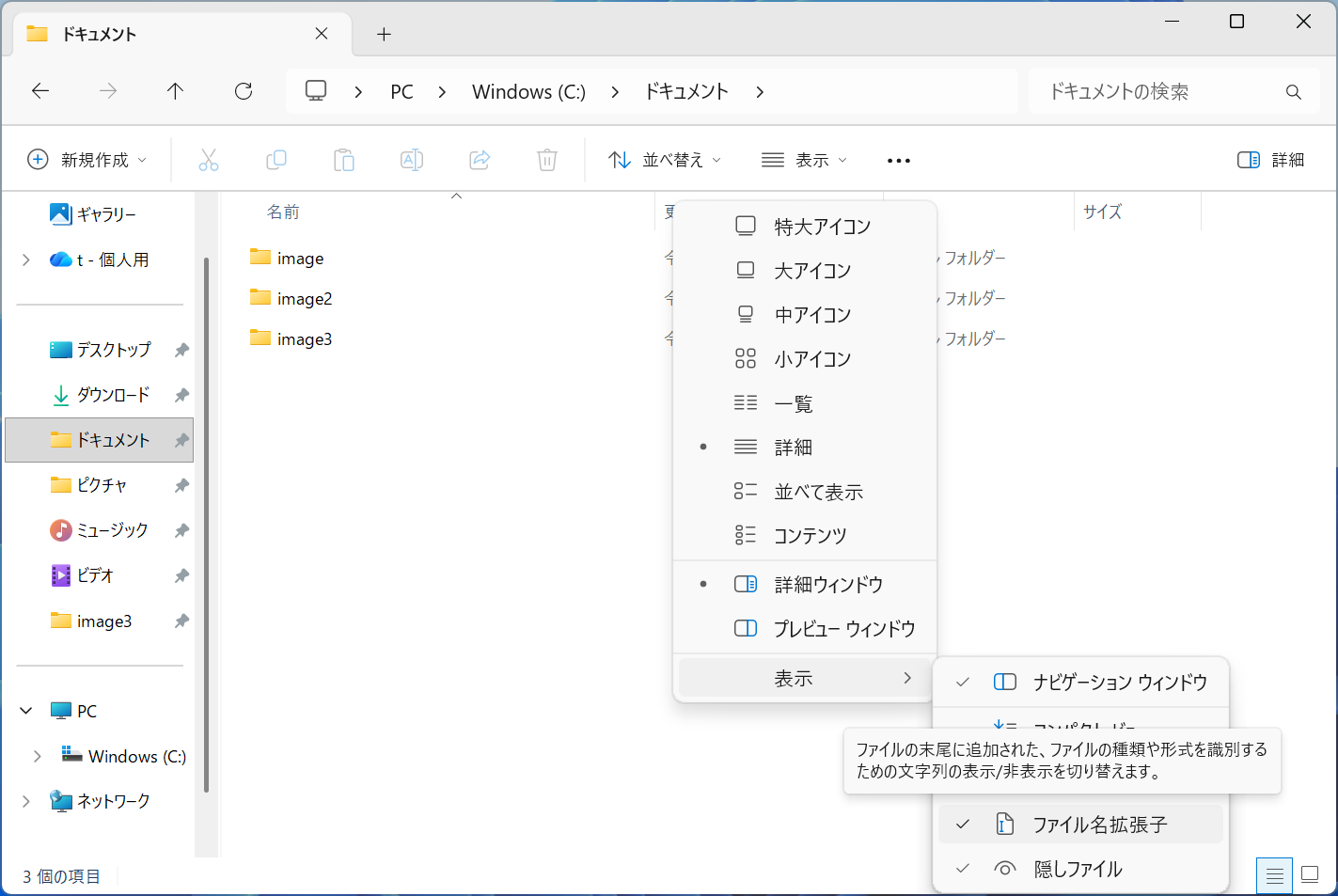
表示の変更
エクスプローラーでは、ファイルの表示方法を自由に切り替えることができます。大きなアイコン表示にすると写真が見やすくなりますし、一覧や詳細表示にすると、書類の管理がしやすくなります。
たとえば、写真フォルダでは大きなアイコン表示、仕事用の資料フォルダでは詳細表示、というように、用途に応じて表示方法を変えるのがおすすめです。
表示を変えてもファイルの中身が変わるわけではありませんので、「見やすい表示」を探す感覚で試してみてください。
検索機能の使い方
エクスプローラーを使っていて、多くの人が一度は困るのが「保存したはずのファイルが見つからない」というトラブル。そんなときに頼りになるのが、エクスプローラーの検索機能です。
フォルダを一つひとつ開いて探す必要はなく、条件を入力するだけで目的のファイルを探してくれます。うまく使えるようになると、ファイル探しにかかる時間を大幅に減らすことができます。
エクスプローラーの右上には、検索用の入力欄があります。ここにキーワードを入力すると、現在開いているフォルダの中から、条件に合うファイルを探してくれます。
まず大切なのは、「どの場所で検索しているか」を意識することです。たとえば、ダウンロードしたファイルを探しているのに、別のフォルダで検索していると、いつまで経っても見つかりません。
「どこに保存したか分からない」という場合は、ドキュメントやダウンロードなど、思い当たる場所を開いてから検索してみましょう。
それでも見つからない場合は、少し上の階層に戻ってから検索すると、見つかることもあります。
ファイル名の一部だけで見つかることも
検索はファイル名の一部だけでも可能です。
検索するときは、ファイル名を正確に覚えていなくても問題ありません。ファイル名の一部だけでも検索できるため、うろ覚えの状態でも見つかることが多いです。
たとえば、「家計簿_2024.xlsx」というファイルであれば、「家計」や「2024」といった一部分を入力するだけでも検索結果に表示されます。
「なんとなくこんな名前だった気がする」という程度の記憶でも使えるのが、検索機能の便利なところです。
また、ファイルの種類が分かっている場合は、「.pdf」や「.jpg」などを入力して探すこともできます。写真だけを探したいときなどに役立ちます。
まとめ
今回は、パソコンを使ううえで必ず触れることになる「エクスプローラー」について、基本的な考え方から操作方法までをまとめて解説しました。
エクスプローラーは、パソコンの中に保存されているフォルダやファイルを確認し、整理し、必要なときに取り出すための場所です。最初は難しく感じるかもしれませんが、仕組み自体はとてもシンプルで、家の中の収納を整理する感覚に近いものがあります。
この記事では、
- エクスプローラーとフォルダ、ファイルの違い
- 画面のどこを見れば良いのか
- フォルダ作成やコピー、名前変更といった基本操作
- ファイルが見つからないときの検索方法
といった、初心者の方がつまずきやすいポイントを中心に解説してきました。
まずは、普段よく使うフォルダをエクスプローラーで開き、表示を変えてみたり、フォルダを一つ作ってみたりするところから始めてみてください。実際に触りながら少しずつ慣れていくことで、パソコン操作への苦手意識も自然と薄れていきます。