マウスはパソコンを使う上で欠かせない機器です。マウスを使いこなせるようになれば、パソコンで行ういろいろな操作を簡単にできるようになります。
とはいえ、「これって左クリックと右クリックどっち?」と、最初のうちはマウス操作で戸惑ってしまうことも珍しくありません。特に日常的にパソコンを使ってこなかった方にとっては、小さな動作ひとつでも戸惑ってしまいますよね。
そこで、この記事ではそんなマウスの基本的な使い方から、作業効率が上がるちょっとした便利な操作まで、パソコン初心者の方にもわかりやすく解説します。

マウスの使い方を熟知しておくだけで、パソコンをより快適に使えるようになりますよ。
マウスの持ち方
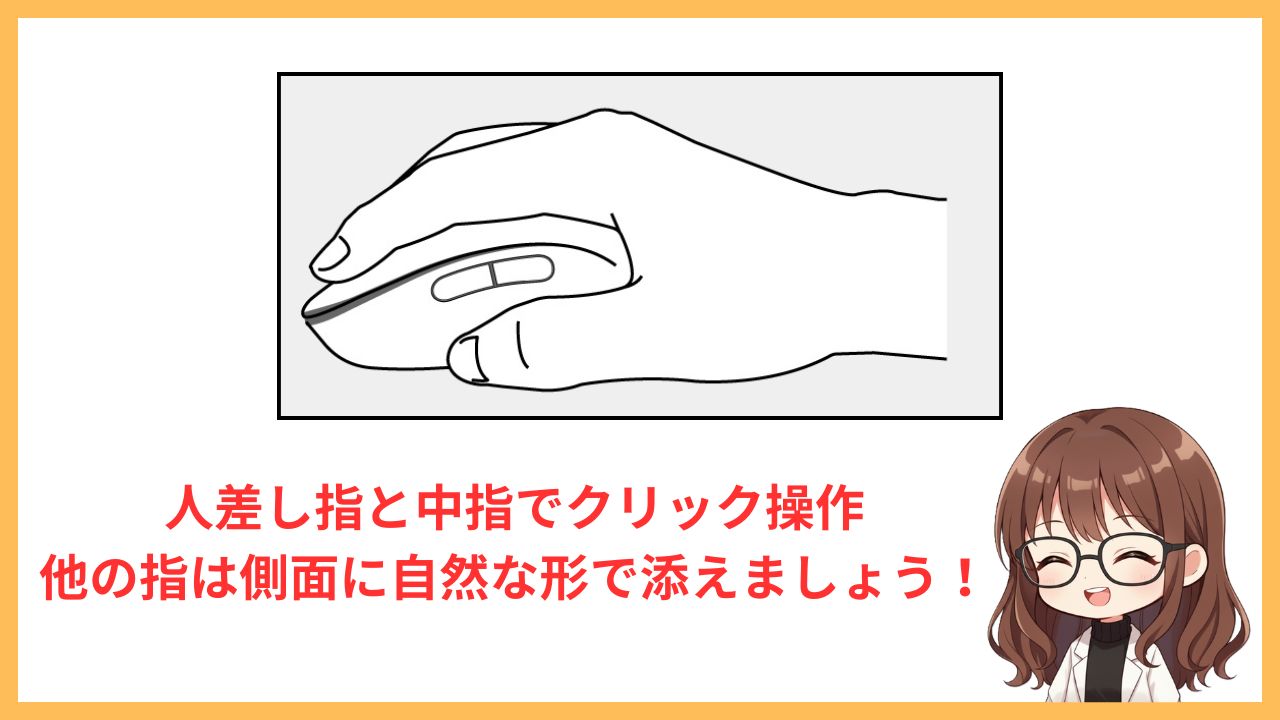
マウスは正しい持ち方を知っておくことが重要です。マウスを正しい持ち方で使うことで、長時間マウスを使っても疲れにくくなるだけでなく、操作もスムーズに行うことができるようになります。
基本的には「手のひらを軽くマウスに乗せ、指先でボタンを操作する」というイメージです。中指と人差し指をそれぞれ左ボタン・右ボタンの上に軽く置き、親指はマウスの左側面に添えます。薬指・小指は右側に自然な形で添えましょう。
手のひらをマウスに付けるか、浮かせるかなどいろいろな持ち方がありますが、自分が持ちやすいと思う方法で大丈夫です!
マウスを動かすときは、腕全体を使うのではなく、主に手首を中心に小さく動かすと狙った場所にカーソルを合わせやすくなります。ただし、カーソルを大きく動かしたい場合には腕も動かすと、より疲れにくくなるでしょう。
カーソルを動かしたい距離に応じて適切な動きを使うと、長時間マウスを使っても疲れにくくなります。
マウスパッドを使うのがおすすめ
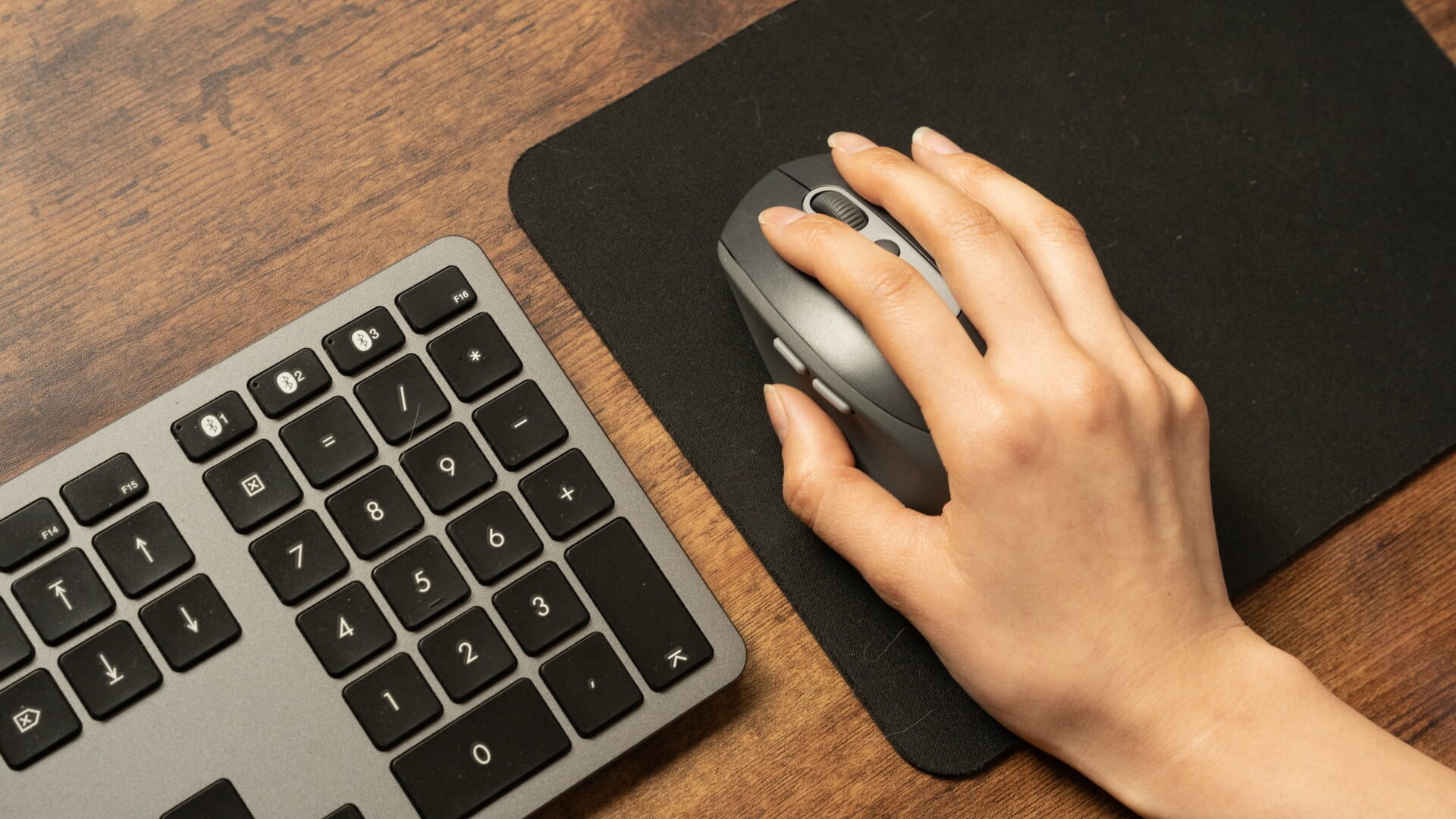
また、長時間作業する場合は、マウスパッドを使うと操作が安定しやすくなります。凹凸のある机ではカーソルが滑らかに動かず、クリックの精度も落ちてしまうことも。それでは作業効率が落ちてしまうため、マウスパッドを使ってより快適に作業を行える環境を整えましょう。
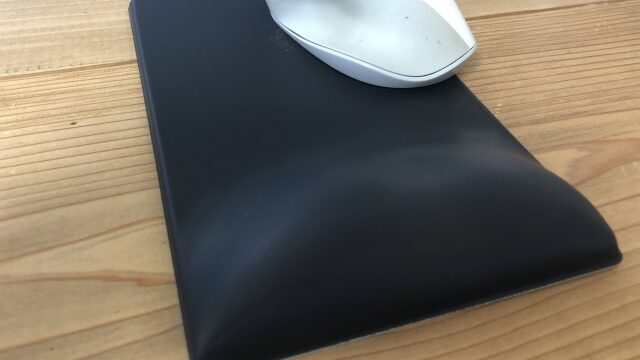
マウスパッドは平らなものが一般的ですが、中には手首を乗せることができるクッションが付いている製品も売られています。
「長時間マウスを使っていると手首が疲れてしまう」
こんな方はクッション付きのマウスパッドを使ってみるのがおすすめです。
「マウスパッド リストレスト付き」と検索すると探すことができます。
自分の手の大きさに合ったマウスを使おう
自分の手の大きさに合ったマウスを選ぶことも大切です。大きすぎたり小さすぎたりすると疲れやすくなるため、手に自然にフィットするサイズを使うと快適に操作できます。
ただしどんな大きさのマウスがフィットするかは個人差の大きい部分です。失敗するのが怖い場合には、家電量販店へ行き、実際にマウスを触ってみるのがおすすめ。
もちろん長時間使用していると違った感想が出てくることもあるため、まずは安いマウスから試していきましょう。
マウスの構造
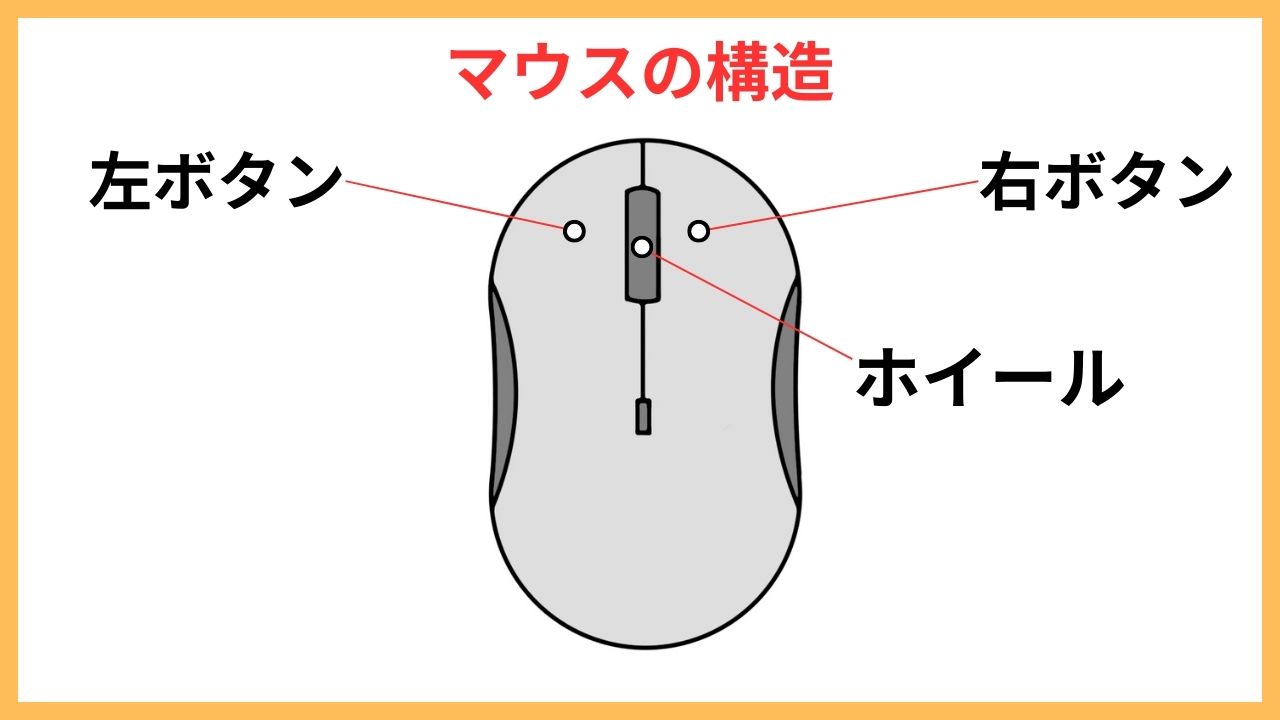
一般的なマウスには「左ボタン」「右ボタン」「ホイール」の3つのボタンが付いています。とてもシンプルですが、それぞれには明確な役割があります。
マウスのそれぞれのボタンの主な役割は以下の通りです。
- 左ボタン:決定・選択の時に使う
- 右ボタン:メニューの表示などに使う
- ホイール:画面のスクロールに使う
パソコンではこれらの3つの操作を適切に使用して様々な操作を行うことになります。
また、マウスを動かすと画面上に表示されているカーソル(白い矢印)が動きます。このカーソルを目的のボタンなどに合わせてクリック(マウスのボタンを押すこと)するのが基本的な操作方法です。
サイドボタンが付いているマウスもある
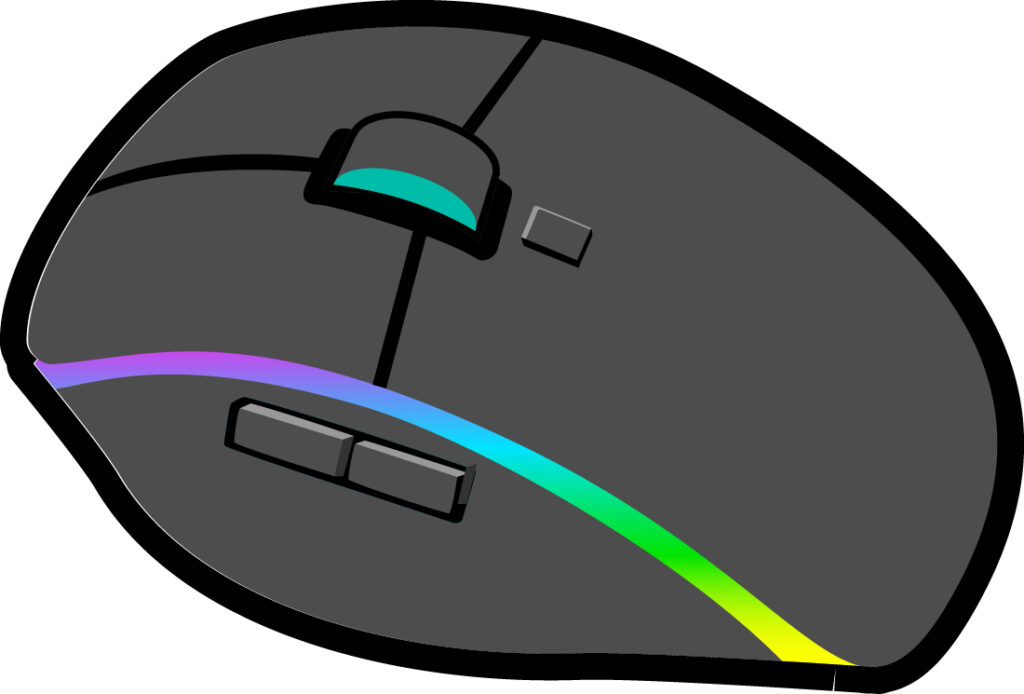
近年は、左右のボタンに加えて「サイドボタン」が搭載されたマウスも増えています。親指側に2つほどボタンがあり、それぞれに「戻る」「進む」などの機能が割り当てられていることが一般的です。
特にブラウザ操作では、左サイドボタンで“前のページに戻る”操作ができるため、覚えると非常に便利です。最初は使わなくても問題ありませんが、慣れてきたら活用範囲が広がります。
サイドボタン付きのマウスに慣れると、サイドボタンが無いマウスが使えなくなるくらい便利です。
有線マウスとワイヤレスマウス
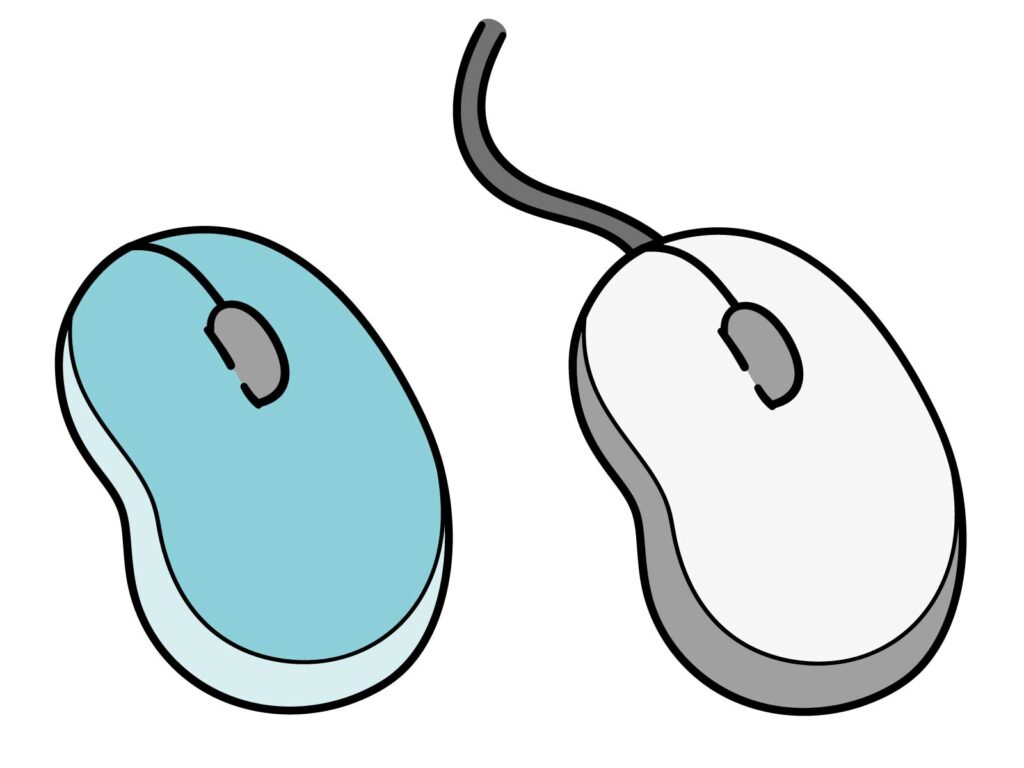
マウスは「有線タイプ」と「ワイヤレスタイプ」があります。
有線はケーブルで接続して使うマウスです。パソコンから電力の供給をするため電池や充電が不要で、マウスの反応も安定しているのが特徴。バッテリー切れが面倒だと感じるなら、有線マウスを選ぶと良いでしょう。
一方、ワイヤレスはケーブルが無く机がスッキリし、持ち運びもしやすいというメリットがあります。ただし電池交換や充電が必要になるため、肝心な時にマウスの充電が切れてしまった、というトラブルが起こることも。
どちらも一長一短あるので、好みや環境に合わせて使うマウスを選ぶと良いでしょう。
私は作業をするときにケーブルが邪魔だと感じることが多いので、ワイヤレスマウスをよく使います。
マウスの基本的な操作方法
マウス操作は、パソコン作業のすべての土台といえる重要なスキルです。ここでは、よく使う5つの基本操作をわかりやすくまとめました。1つ1つの動作はシンプルですが、どの場面で使うのかまで理解すると、作業が一気にスムーズになります。
左クリックはパソコンを使うときに中心となる操作
左クリックはパソコンで何かを選択する時に必要となる操作です。例えばブラウザで検索をしたいとき、検索欄に文字を入力するためには左クリックで検索欄を選択する必要があります。
他にもブラウザで開いているタブを選ぶとき、ブラウザを閉じるときなど、パソコンを使う上で左クリックは欠かせない操作と言えるでしょう。
また、ファイルを開くときやボタンを押すときなど、ほとんどの「決定」操作には左クリックが使われます。たとえば次のような場面です。
- ブラウザのタブを切り替える:複数のタブが開いている場合、見たいタブを左クリックするとそのページが表示されます
- リンクを開く:ニュースサイトやブログなど、青文字になっているリンクを左クリックすると、その先のページに移動できます
- ボタンを押す:ショッピングサイトの「カートに入れる」や、設定画面の「OK」「保存」などのボタンを押すときも左クリックを使います
このように、左クリックは「パソコンを動かすための基本コマンド」と言ってもよく、あらゆる操作の起点になります。
特に副業作業では、Webサービスの操作、ファイルのアップロード、テキスト入力などで頻繁に使うため、まずは左クリックを適切な場面で使えるようになっておきましょう。
右クリックはメニューを開くのに必要な操作
右クリックは、パソコンで「メニューを開く」「追加の選択肢を表示する」ときに使う操作です。左クリックが“決定ボタン”だとすれば、右クリックは“便利なサブメニューを呼び出すボタン”というイメージです。
画面上のアイコンやファイル、ブラウザのページなどを右クリックすると、その対象に応じたメニュー(コンテキストメニュー)が表示されます。このメニューから、削除・コピー・名前の変更など、必要な操作を選びましょう。
右クリックがよく使われる場面としては、次のようなケースがあります。
- デスクトップで右クリック:「新規作成」からフォルダを作る
- ファイルを右クリック:コピー・削除・圧縮・共有などを選ぶ
- ブラウザ上の画像で右クリック:「画像を保存」
- テキストを右クリック:コピーや貼り付けを選ぶ
右クリックはいろいろな作業をする時には欠かせない操作です。ファイルやテキストをコピペしたいときにも右クリックで開けるメニューを使うため、必ず使いこなせるようにしておきましょう。
ちなみにファイルやテキストのコピー&ペーストはキーボードのショートカット操作でも行うことができます。よく使うショートカットはこちらの記事でまとめているので、興味のある方はチェックしてみてください。
//ショートカット操作の記事へのリンク
操作自体はシンプルですが、最初は「どんな場面で右クリックが使えるのか」がわかりにくいかもしれません。
画面上で気になる場所を右クリックしてみると、その場に応じたメニューが表示されるため、徐々に使いどころが見えてきます。
必要な機能にすぐアクセスできる動作なので、ぜひ場面ごとに試しながら覚えていくのがおすすめです。
ダブルクリックはアプリやファイルを開く重要な操作
ダブルクリックとは、同じ場所を素早く2回連続で左クリックする操作のことです。これは主に、アプリやフォルダ、ファイルを「開く」ときに使われる基本動作で、パソコン操作をするうえで非常に重要な役割を持っています。
たとえば次のような場面では、ダブルクリックが必ず必要な操作になります。
- デスクトップ上のアイコンを開く(例:Chrome、Word、フォルダなど)
- エクスプローラーでファイルを開く(PDF・画像ファイル・テキストファイルなど)
- フォルダの中を表示したいとき
クリックの間隔が空いてしまったり、カーソルが動いてしまうと上手くダブルクリックにならない場合があるので注しましょう。
ドラッグ&ドロップはファイル移動や選択範囲で必須の操作
ドラッグ&ドロップとは、左クリックを押したまま(押しっぱなし)、マウスを動かして目的の場所で離す操作のことです。
パソコン操作では非常に出番が多く、特にファイル整理や画像編集、ブラウザ操作など、幅広い作業で使われます。
ドラッグ&ドロップがよく使われる場面は、次のようなケースです。
- フォルダにファイルを移動する
例:デスクトップの写真を、整理したいフォルダにドラッグ&ドロップする。 - 複数のファイルを囲って選択する
空いている場所からドラッグすると、四角い選択範囲が出てきて、複数ファイルを一度に選択できます。 - 画像や図形の位置を調整する(CanvaやWordなど)
デザイン作業では、要素の配置に頻繁に使います。 - ブラウザのタブを入れ替える
タブを掴んだまま左右に動かせば、タブの順番を変更できます。
パソコンを使う上では欠かせない操作なので、必ず覚えておきましょう。
ホイール操作は画面のスクロールができる機能
マウスの中央にあるホイールは、画面のスクロールやタブの操作などに使われる、とても便利なボタンです。
ホイールを指先で軽く回すだけで、縦方向の画面を素早く上下に動かせます。ニュース記事やブログ、ショッピングサイト、SNSなど、縦長の画面を読む場面では必ず使う操作です。
右端にあるスクロールバーを手動で動かしてもページをスクロールすることはできますが、基本的にはホイールを使ったスクロールを使うことがほとんどでしょう。
マウスの設定を変更する方法
マウスはそのままでも使えますが、自分の使いやすいように設定を調整すると作業効率が大きく変わります。特にパソコン操作に慣れていない場合、カーソルの動きが速すぎたり遅すぎたりすると、狙ったところをクリックしづらくストレスにつながりがちです。
そこで、まず覚えておきたいのが「マウス設定の変更」です。
マウスの設定画面を開くには、Windowsキーの横にある検索欄に「マウス設定」と入力しましょう。
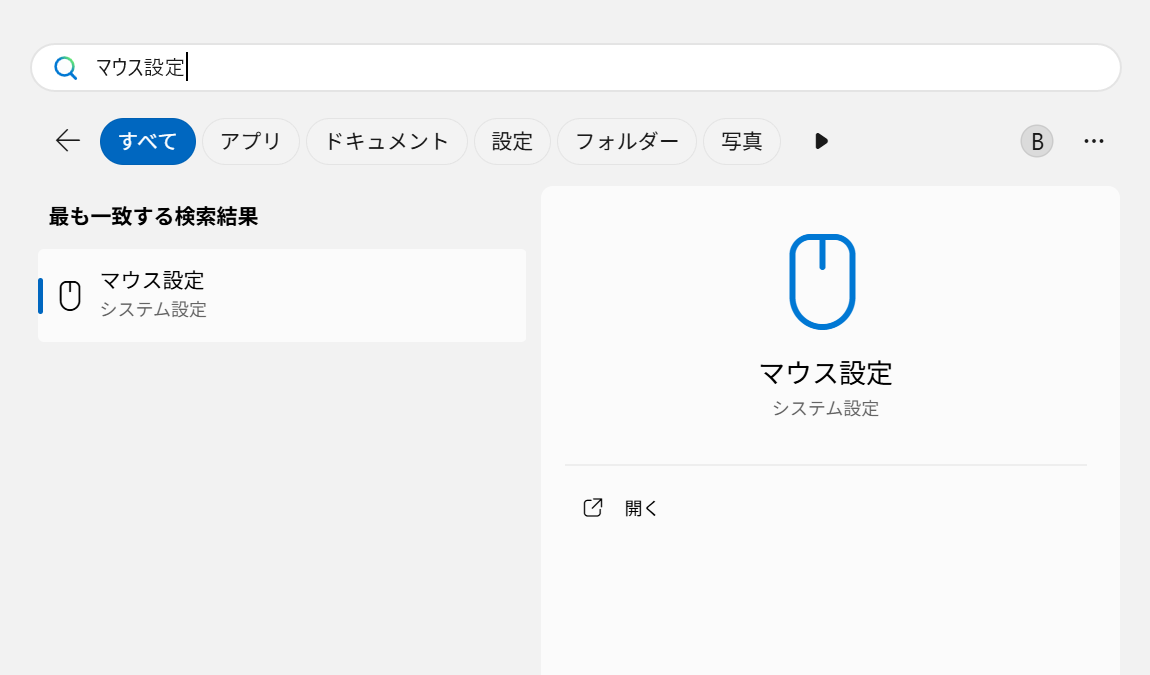
クリックするとマウスの各種設定ができる画面が開きます。
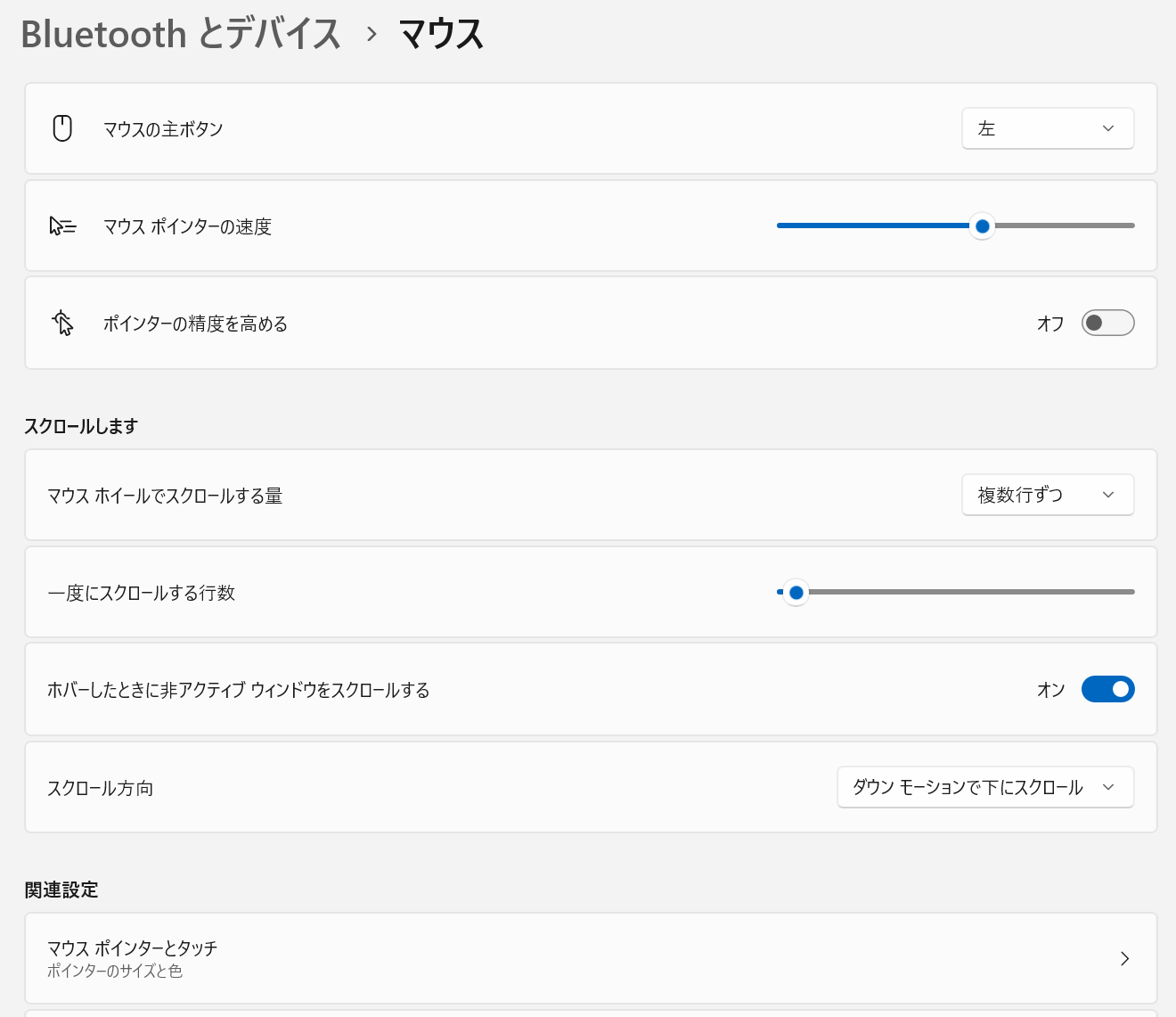
いろいろな設定項目がありますが、今回はマウスの使い心地に影響しやすい3つの項目を紹介します。
マウスポインターの速度

マウスを動かしたときに、カーソルがどのくらいの距離を移動するかの設定です。ここのバーを右に動かすと、より少ない動作でカーソルを動かすことができるようになります。
動きが遅いと画面の端から端まで移動するだけで手首が疲れてしまいますし、逆に速すぎるとボタンを押そうとしてもカーソルが飛びすぎてしまい、思った場所をクリックできません。
いくつかの設定を試しながら、動かしやすいと思う速度を設定しましょう。
ポインターの精度を高める

ポインターの速度の下にあるチェックボックスではポインターの精度を高めるかを選択できます。
この設定は「マウスを動かす速度によってカーソルの動く速度が変わる」というもの。つまり、マウスをゆっくり動かせばカーソルもゆっくり、マウスを速く動かせばカーソルも速く動くようになります。
この設定はデフォルトではオンになっていますが、カーソルを動かす感覚が変わってしまうのでオフにしておくのがおすすめです。
スクロールの量

マウスホイールを回したときにスクロールする量を設定できます。
上の項目では「複数行ずつ」と「1画面ずつ」を選択でき、1画面ずつを選択すると1回のスクロールで画面が切り替わるようにスクロールできるようになります。
下の項目では一度にスクロールする行数を細かく設定できます。
「スクロールする量を少しだけ増やしたい」
という場合には、ここのバーを少し右に増やしておくと良いでしょう。
覚えておくと便利な操作
マウスには、普段のクリック以外にも知っておくと作業がぐっと楽になる便利な操作があります。
これらは必須ではありませんが、副業作業や日常のパソコン操作で「知っていてよかった」と実感できる場面が多いテクニックばかりです。初めての方でも使いやすいものから順番に見ていきましょう。
トリプルクリック
あまり知られていませんが、左ボタンを素早く3回クリックする「トリプルクリック」には、文章を段落全て選択する便利な機能があります。
たとえばブログの文章をまとめて修正したいとき、段落全体をコピーしたいときに役立ちます。ドラッグで範囲選択するよりも速く、思わぬ部分まで選択してしまうミスも防げます。
文章を選択する時にとても便利な操作なので、文書作成をよくするという方は覚えておいて損はないでしょう。
ホイールクリック(ミドルクリック)
ホイールを押し込んでクリックする操作です。ホイールクリックを使いこなすことでブラウザの操作などがとても快適になります。
代表的なのはリンクを新しいタブで開くという使い方です。ウェブサイトに載っているリンクをクリックすると、そのページがリンク先に移動しますが、「リンク先のページは後で読みたい」という時もありますよね。
ホイールクリックはそんな時に便利な操作で、リンクをホイールクリックで開くことで、リンク先のページを別のタブで開くことができます。気になるニュースや商品ページを開きつつ、元のページも見続けたいときにとても便利です。
また、開いているタブをホイールクリックで閉じることもできるため、タブ管理が一気に快適になります。
タブの小さな×ボタンを押さなくてもタブを閉じることができるのでとても便利な操作です。
右クリックでのドラッグ
通常のドラッグは左クリックを押しながら行いますが、右クリックを押したままドラッグすると、操作が終わったあとにメニューが表示されます。
たとえばファイルを別のフォルダに移動したいとき、「コピーする」「ショートカットを作成する」などを選べるため、用途に合わせた操作が一度で完結します。
ファイル整理が多い方は特に覚えておくと便利ですよ。
サイドボタンの活用
最近のマウスには、親指付近に「戻る」「進む」ボタンが付いているものがあります。
これを使うと、ブラウザで前のページに戻る、フォルダ操作で一つ前の階層に戻るといった動作をワンクリックで行えます。副業で調べ物をするとき、複数のページを行き来する場面が多い人ほど便利さを実感できるでしょう。
マウスによっては、サイドボタンに好きな機能を割り当てることもできるため、コピーやスクリーンショットなど頻繁に使う操作を登録するのもおすすめです。
その他の便利なホイール操作
ホイールには、単に上下に動かす以外にも役立つ操作があります。
たとえば Ctrlキーを押しながらホイールを回すと、画面の拡大・縮小ができます。Webページの文字を大きく見たいとき、画像を拡大したいときに素早く調整できるため覚えておくと便利です。
また、Excelなどの表計算ソフトでは、ホイールを右方向へ倒せる「チルトホイール」があると横スクロールも簡単にでき、広い表でも見やすくなります。
表計算ソフトをよく使うという方は「チルトホイール」があるかもマウス選びの基準にするのおおすすめです!
まとめ
マウスはパソコン操作の基本となる重要な機器です。最初は「クリック」「右クリック」「ドラッグ&ドロップ」など、聞き慣れない操作に戸惑うかもしれませんが、一度慣れてしまえば日常の作業がとてもスムーズになります。
左クリックや右クリックといった基本操作は、パソコンで何かを選ぶ・決める時に欠かせない動作ですし、ホイールを使ったスクロールやドラッグ&ドロップはファイル整理やネット閲覧で役立つ便利な機能です。
また、トリプルクリックやホイールクリック、サイドボタンなど、覚えておくと作業効率がぐっと上がる操作もあります。
さらに、マウスカーソルの種類を知ったり、マウス設定を使いやすく調整することで、より快適にパソコンを扱えるようになります。特に副業作業やブログ運営など長時間の作業をする場合は、操作性の良さが大きな差につながります。
マウス操作は、練習すれば確実に上達するスキルです。ぜひこの記事の内容を参考に、少しずつ自分のペースで操作に慣れていってください。パソコンが扱いやすくなるほど、できることもどんどん広がっていきます。