「仕事用のパソコンが必要だけど、新品は高すぎる。」
そんな方には、中古パソコンという選択肢がおすすめです。
最近の中古パソコンは性能が高く、WordやExcelでの書類作成、メール、Web会議、インターネット検索など、多くの仕事を快適にこなせます。
この記事では、仕事用中古パソコンの選び方を初心者向けに分かりやすく解説します。

この記事を読めば、仕事のためにはどんな中古パソコンが必要なのか、どこで買えばいいのかが分かります。
仕事用中古パソコンでできること
この記事で紹介する「仕事用中古パソコン」では、以下のような作業をすることを想定しています。
- WordやExcelでの書類作成
- Googleドキュメントやスプレッドシートの利用
- メールの送受信
- インターネットでの情報収集
- ZoomやMicrosoft Teamsを使ったWeb会議
- 会計ソフトや業務システムの利用
- ブログ記事や資料の作成
これらの用途では、グラフィック性能や最新CPUが必要になる場面はほとんどありません。
そのため、必要なスペックを満たした中古パソコンを選べば、新品よりも大幅に費用を抑えながら快適に仕事ができます。
- 自宅でテレワークを始める予定がある
- 副業でブログやライティングに挑戦したい
- 持ち帰った仕事を自宅でも消化したい
このような方には、中古パソコンは非常にコスパの良い選択肢と言えます。
仕事用中古パソコンの選び方
仕事用の中古パソコンを選ぶ際は、高性能なモデルを購入する必要はありません。
しかし、価格の安さだけで選んでしまうと、
- WordやExcelを起動するのに時間がかかる
- Windows11に対応していなかった
- キーボードに使えないキーがあった
といった失敗をする可能性も。
快適に仕事をするためには、CPU・メモリ・ストレージといった基本スペックに加え、ノートパソコンとデスクトップパソコンの違いや、Webカメラ・Officeソフトの必要性なども考慮して選ぶことが大切です。
ここでは、初心者の方でも仕事用中古パソコン選びで失敗しないよう、購入前に確認しておきたいポイントを分かりやすく解説します。
自分の使い方に合ったモデルを選べば、3〜5万円程度の中古パソコンでも、仕事を快適にこなせますよ。
CPUはCore i5 第8~10世代がおすすめ
CPUとは?
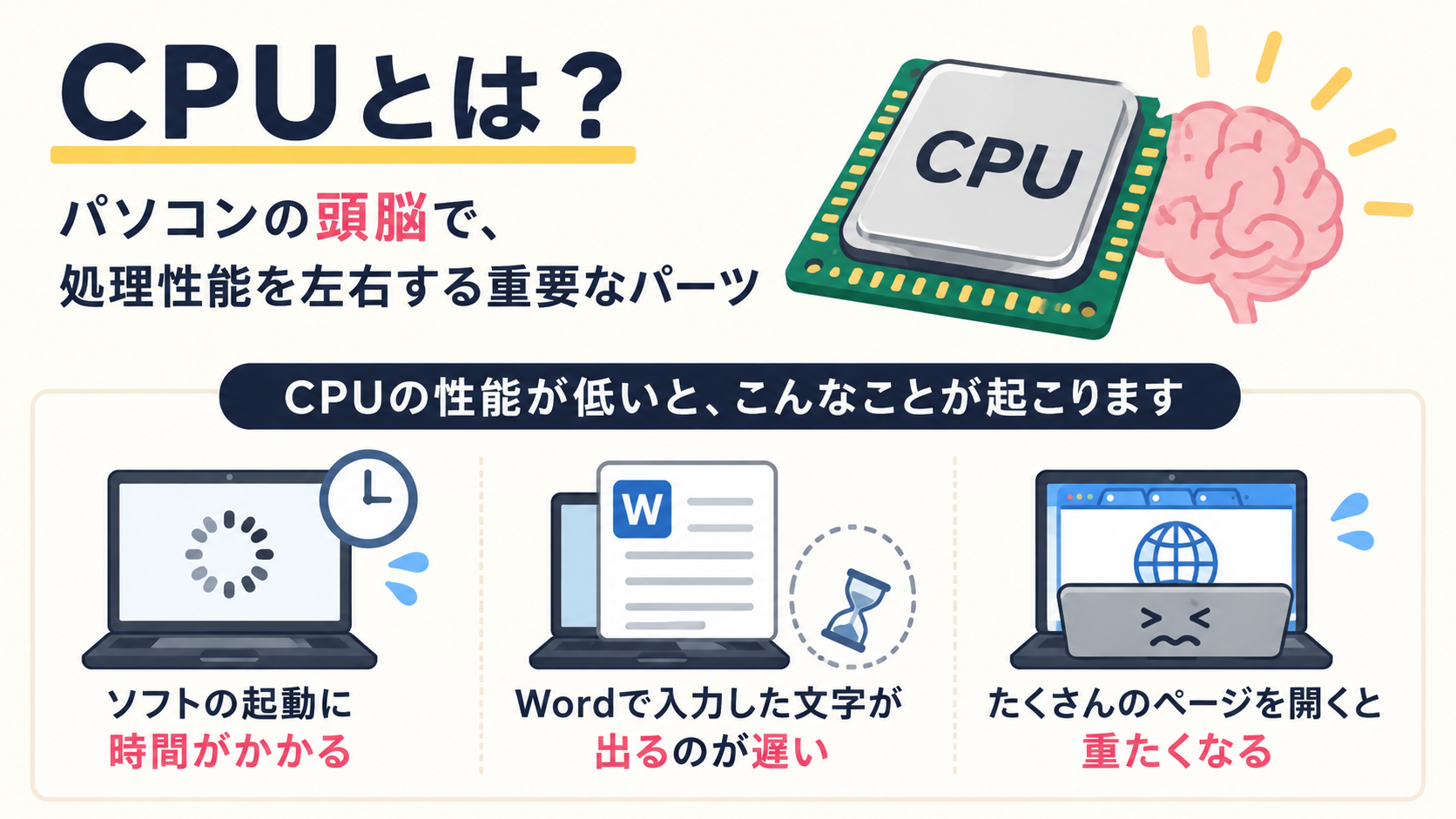
CPUはパソコンの処理性能を左右する重要なパーツです。
その重要性から「パソコンの頭脳」と呼ばれます。
CPUの性能が低いと以下のような症状が起こり、日々の作業でストレスを感じやすくなります。
- ソフトの起動に時間がかかる
- Wordで入力した文字が出るのが遅い
- ブラウザでたくさんのページを開くと重たくなる
仕事用の中古パソコンを選ぶなら、CPUは
Intel Core i5の第8世代~第10世代
を基準に選ぶのがおすすめです。
Intel Core i5 第8世代~第10世代のCPU一覧はこちら
第8世代
- Core i5-8600K
- Core i5-8600
- Core i5-8600T
- Core i5-8500
- Core i5-8500T
- Core i5-8400
- Core i5-8400T
- Core i5-8400H
- Core i5-8300H
- Core i5-8365U
- Core i5-8265U
- Core i5-8350U
- Core i5-8250U
- Core i5-8210Y
- Core i5-8200Y
第9世代
- Core i5-9600K
- Core i5-9600KF
- Core i5-9600
- Core i5-9600T
- Core i5-9500
- Core i5-9500F
- Core i5-9500T
- Core i5-9400
- Core i5-9400F
- Core i5-9400T
- Core i5-9400H
- Core i5-9300H
- Core i5-9300HF
第10世代
- Core i5-10600K
- Core i5-10600KF
- Core i5-10600
- Core i5-10600T
- Core i5-10500
- Core i5-10500T
- Core i5-10400
- Core i5-10400F
- Core i5-10400T
- Core i5-10500H
- Core i5-10400H
- Core i5-10300H
- Core i5-10310U
- Core i5-10210U
- Core i5-10310Y
- Core i5-10210Y
- Core i5-1038NG7
- Core i5-1035G7
- Core i5-1035G4
- Core i5-1035G1
- Core i5-1030G7
- Core i5-1030G4
仕事を行う上での作業だけであれば、Core i5 第8世代~10世代があれば十分な性能です。
複数のソフトを同時に開いても快適に動作するため、多くの方にとってコストと性能のバランスが優れています。
どの世代にするか悩む場合には以下の基準で選ぶと良いでしょう。
- 予算重視なら第8世代
- 長く使うなら第10世代
メモリは最低でも8GBは欲しい
仕事用の中古パソコンを選ぶ際は、メモリは最低でも8GB搭載したモデルを選びましょう。
以下のような使い方でも、8GBのメモリがあれば快適に作業できます。
- Wordで資料を作成する
- Excelでデータを確認する
- Chromeで情報を検索する
- ZoomでWeb会議に参加する
安い価格の中古パソコンには4GBしか搭載されていないモデルも販売されています。
ですがWindows11自体が多くのメモリを使用するため、仕事用としては快適とは言えません。
また、最近では16GB搭載の中古パソコンも増えており、価格差も以前ほど大きくありません。
仕事に必要な作業を快適に行うためにも8GB以上のメモリを搭載したモデルを購入しましょう。
長く使う予定がある方や、複数のソフトを同時に使う機会が多い方は、16GBモデルを選ぶのもおすすめです。
ストレージはSSDを選ぼう
中古パソコンを選ぶときは、ストレージは必ずSSD搭載モデルを選びましょう。
SSDの特徴
- HDDより高価
- 読み書きの速度が速い
- NVMe / M.2はさらに高速
SSDはHDDよりも高価ですが、速度が何倍も速いです。
HDDとは快適さが全く違うため、SSDを搭載したモデルを必ず選びましょう。
HDDの特徴
- 価格が安い
- 読み書きに時間がかかる
- 速度を必要としない場面では便利
HDDは読み書きに時間がかかりますが、安価で手に入るのが特徴です。
パソコンのメインストレージとして搭載されてモデルは、パソコン全体の動作が遅くなるためおすすめしません。
書類のデータを入れておくなど、サブストレージとしては未だに優秀なストレージです。
容量については、書類作成やインターネット利用が中心であれば256GB以上あれば十分です。写真や動画を大量に保存する予定がある場合は、512GB以上のモデルを選ぶと、容量不足を気にせず利用できます。
ノートかデスクトップか選ぶ
仕事用の中古パソコンを選ぶ際は、ノートパソコンとデスクトップパソコンのどちらが自分に合っているかも考えておきましょう。

ノートパソコンの特徴
- 持ち運びができ、どこでも仕事ができる
- 購入後すぐに使い始められる
- デスクトップよりも高め
基本的には、多くの方にはノートパソコンがおすすめです。
コンパクトで設置場所を選ばず、自宅のリビングや書斎など好きな場所で作業できます。
また、Webカメラやキーボード、ディスプレイが一体になっているため、購入後すぐに使い始められるのもメリットです。

デスクトップパソコンの特徴
- コスパが高い
- 大きなモニターで作業できる
- 設置するスペースが必要
デスクトップパソコンは価格が安く、同じ予算でも性能の高いモデルを購入しやすいという特徴があります。
大きなモニターで作業したい方や、自宅の決まった場所でしか使わない方には向いています。
ただし、デスクトップパソコンはモニターやキーボード、マウスなどを別途用意する必要がある場合があります。
また、持ち運びはできないため、設置スペースも確保しなければなりません。
どちらを選べばよいか迷った場合は、次のように考えましょう。
ノートパソコンがおすすめな方
- 自宅の好きな場所で作業したい
- 外出先へ持ち運ぶ機会がある
- 購入後すぐに使い始めたい
- 初めてパソコンを購入する
デスクトップパソコンがおすすめな方
- 自宅でしか使わない
- 少しでも性能の高いパソコンを安く購入したい
- 大きな画面で快適に作業したい
仕事用として初めて中古パソコンを購入する方であれば、使い勝手の良いノートパソコンを選んでおけば、大きな失敗はありません。
一方、自宅に作業環境を整えたい方や、コストパフォーマンスを重視したい方は、デスクトップパソコンも有力な選択肢です。
ビデオ会議があるなら内蔵カメラの有無もチェック
テレワークやオンライン会議をする機会がある方は、内蔵カメラが搭載されているかどうかも確認しておきましょう。
内蔵カメラがあれば、別途Webカメラを購入する必要がなく、購入後すぐにオンライン会議へ参加できます。
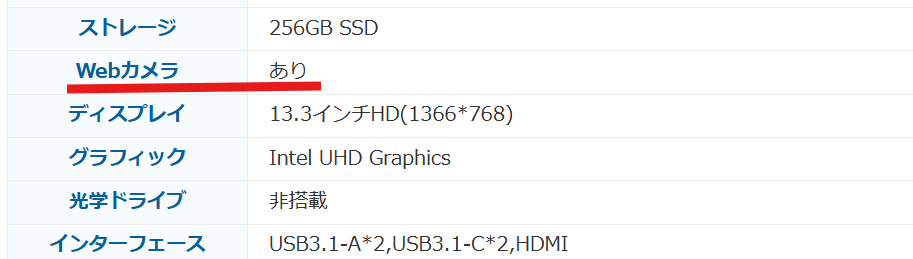
中古ノートパソコンは、多くのモデルにWebカメラが搭載されていますが、古い機種や法人向けモデルの中には、カメラが付いていないものもあります。
商品ページの仕様欄に「Webカメラ搭載」や「内蔵カメラ」と記載されているかを確認しておくと安心です。
なお、デスクトップパソコンには基本的にカメラが搭載されていません。デスクトップを選ぶ場合は、必要に応じてUSB接続のWebカメラを別途用意しましょう。
Amazonなどで、3000円程度で購入できます。
オフィスソフトが必要な場合は?
仕事でパソコンを使う場合、「Microsoft Officeが必要になる」という方も多いでしょう。
そんな方は、オプションでMicrosoft Officeを追加できる中古パソコンを購入するのがおすすめです。
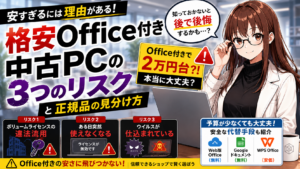
近年のMicrosoft OfficeのライセンスはMicrosoftアカウントと紐づける形式になっており、中古品というのは存在しません。
Microsoft Officeを搭載した中古パソコンの中には不正なライセンスの商品が入っている可能性もあり、購入はおすすめできません。
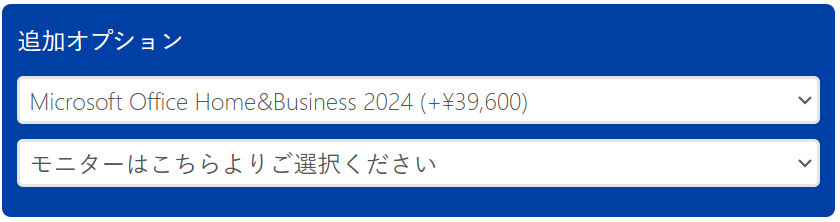
Microsoft Officeをオプションで付属させる場合は正規品のMicrosoft Officeが手に入るため、それが可能なショップを選ぶのがおすすめです。
不正に入手されたMicrosoft Officeはウイルスが仕込まれていたり、突然使えなくなるリスクもあり、機密情報も扱うであろう仕事に使用するのはNGです。
正規品のMicrosoft Officeは高価ですが、必要経費と割り切りましょう。
仕事用中古パソコンの具体例を紹介
ここまで、仕事用中古パソコンを選ぶ際に確認したいポイントを解説してきました。
しかし、実際に中古パソコンを探し始めると、メーカーやシリーズが多く、「結局どの機種を選べばいいの?」と迷ってしまう方も多いでしょう。
そこでここからは、仕事用としておすすめできる中古パソコンを
- 価格をできるだけ抑えたい方向け
- 快適に長く使いたい方向け
の2つに分けて紹介します。
とにかく安く買いたい人向け
「できるだけお金を節約したい」「快適でなくても、とりあえず動けばいい」
このような方には、以下のようなパソコンがおすすめです。
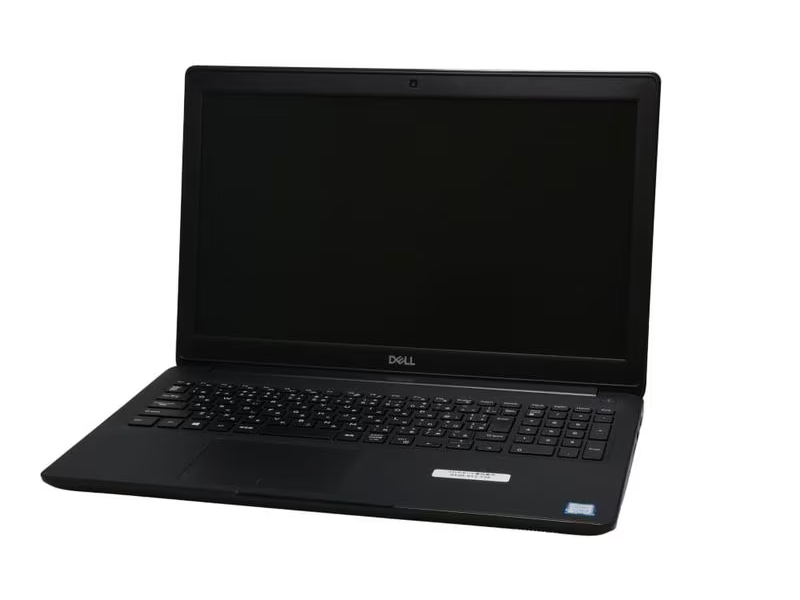
DELL Latitude 3500
| パーツ | おすすめスペック例 |
|---|---|
| CPU | Intel Core i5-8265U |
| メモリ | 8GB |
| ストレージ | SSD 256GB |
| グラフィック | CPU内臓グラフィック |
| Webカメラ | あり |
| 価格 | 税込23,100円(Qualitでの価格) |
Dellの「Latitude(ラティチュード)」は、高い安全性と耐久性を備えたビジネス向けノートパソコンシリーズです。
テンキー付きで数字の入力がしやすく、Excelでの作業も快適に行うことができます。
3000番台はエントリーモデルにあたり、コストを抑えたい方にピッタリの機種と言えます。
価格も中古なら3万円を切る商品も多くあり、出回っている数も多いため探しやすいのもメリットですね。

快適に長く使いたい人向け
快適に、長く使いたいなら第10世代のCPUが搭載されたパソコンを選びましょう。
具体的には、以下のようなパソコンがおすすめです。
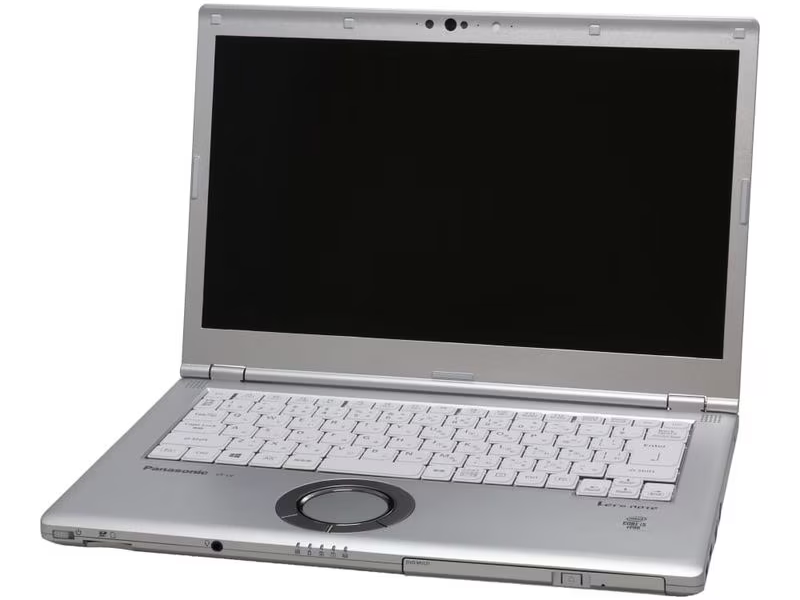
Panasonic Let’s note LV9
| パーツ | おすすめスペック例 |
|---|---|
| CPU | Intel Core i5-10310U |
| メモリ | 8GB |
| ストレージ | SSD 256GB |
| グラフィック | CPU内臓グラフィック |
| Webカメラ | あり |
| 価格 | 税込41,800円(Qualitでの価格) |
Let’s noteは軽くて頑丈という、持ち運ぶ際に欲しい要素を詰め込んだシリーズです。
落としたりしても問題なく動作するほどに頑丈なので、持ち歩く頻度の多い方・外での活動が多い方におすすめ。
多くの会社で採用されているため、Latitudeと同じく中古品もたくさん出回っています。

仕事用中古パソコンのおすすめショップ3選
仕事用の中古パソコンを選ぶなら、どのショップで購入するかも重要なポイントです。
- 中古パソコンの価格
- 商品の品質
- 保証期間
これらはショップによって大きな違いがあります。
Qualit:品質重視の方におすすめ
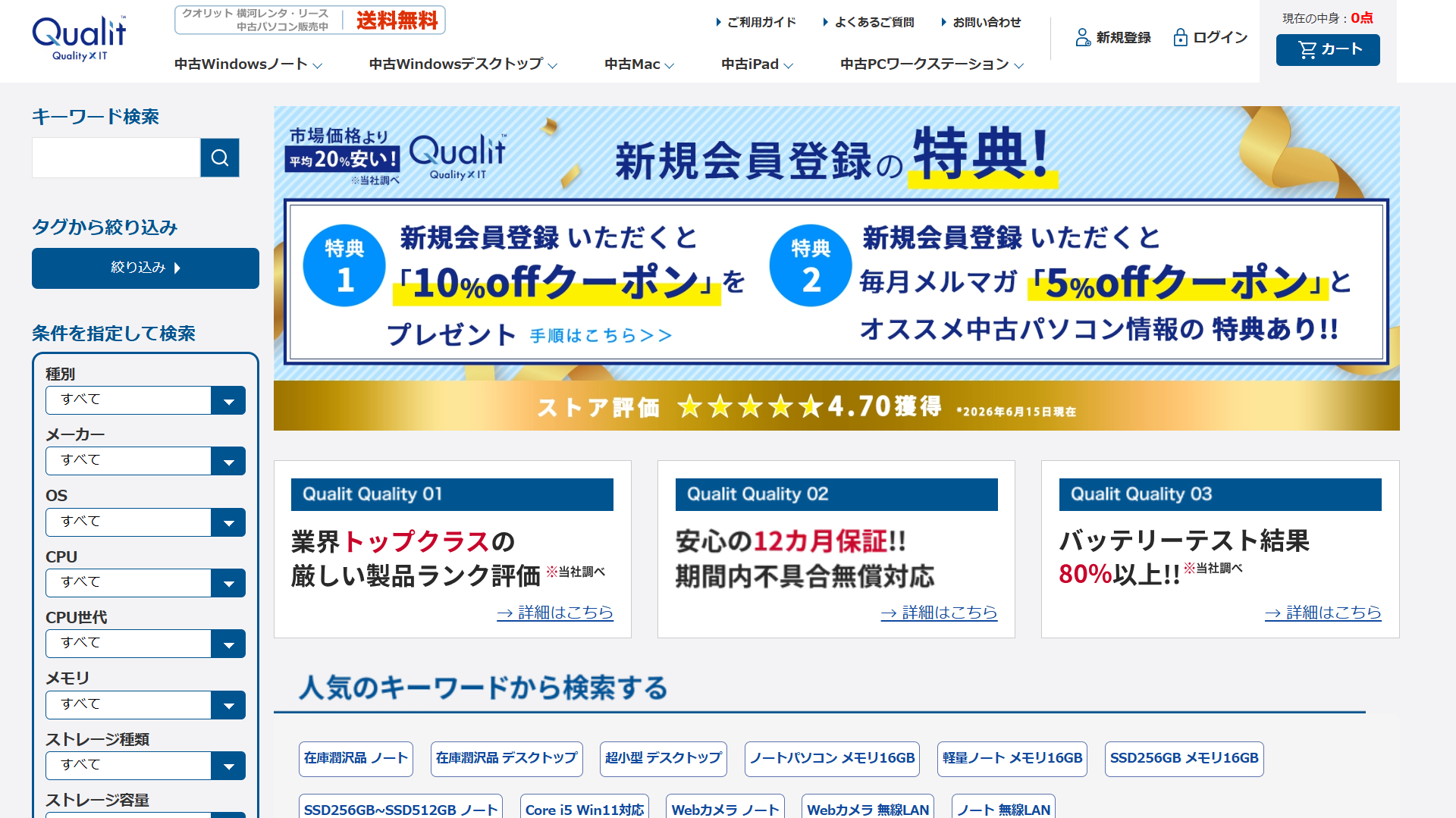

「多少価格が高くても、品質の良い中古パソコンを選びたい」という方には、Qualitがおすすめです。
Qualitは法人向けのレンタル品を販売している中古パソコンショップです。
販売前にはクリーニングや動作確認が徹底して行われています。販売されているパソコンの品質が高く、初めて中古パソコンを購入する方でも安心して利用できます。

また、仕事用として人気の高いLet’s noteやDell Latitude、HP EliteBookなど、ビジネス向けモデルが豊富にそろっているのも魅力です。
記事内で紹介したような仕事用パソコンも見つけやすく、性能や品質を重視する方に向いています。
こんな方におすすめ!
- 品質の良い中古パソコンを選びたい
- 初めて中古パソコンを購入する
- 長く安心して使える仕事用パソコンが欲しい
- 外観のきれいなパソコンを選びたい
Be-Stock:価格重視の方におすすめ
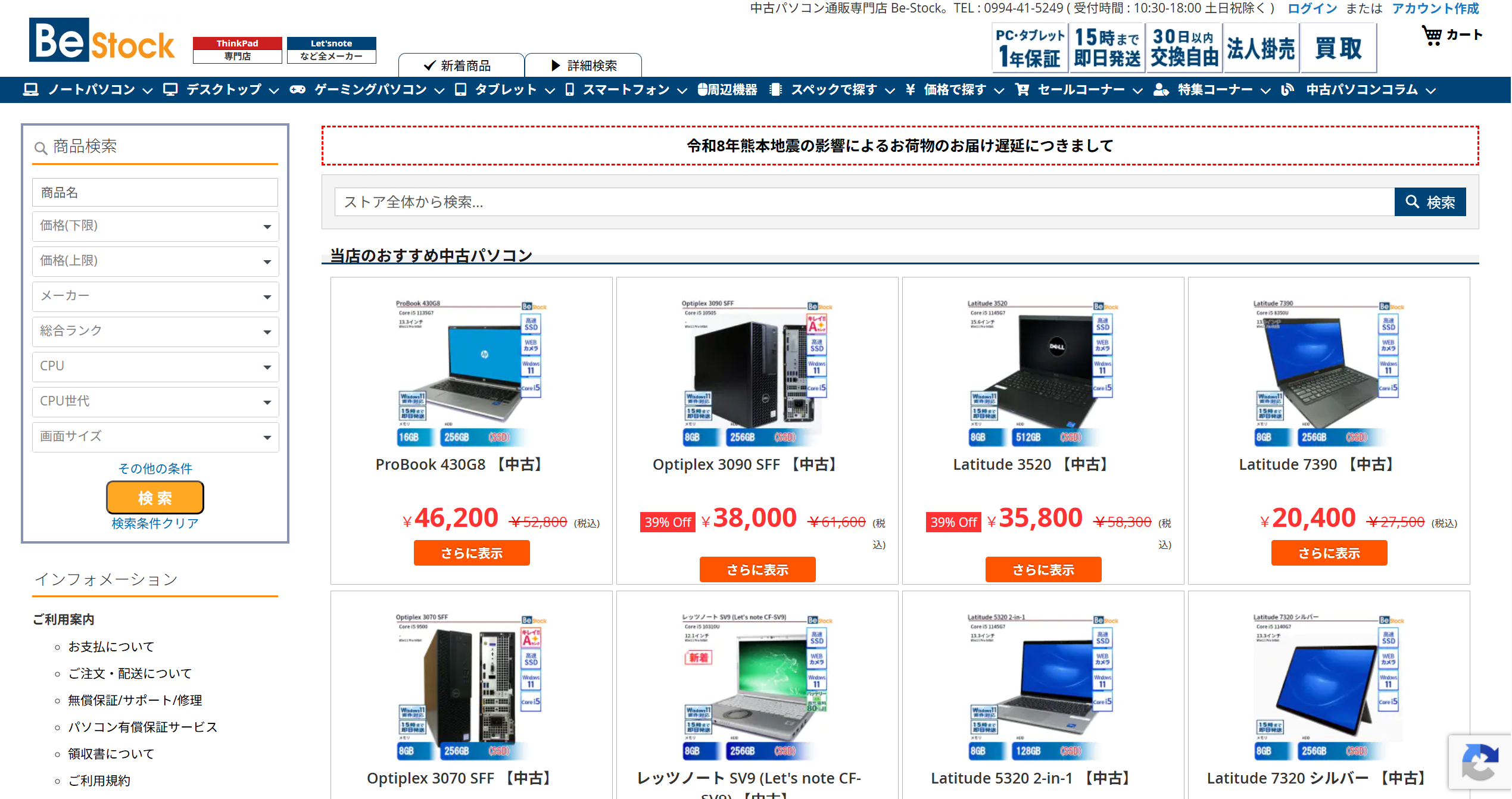

「できるだけ安く仕事用の中古パソコンを購入したい」という方には、Be-Stockがおすすめです。
ビジネス向けモデルを中心に取り扱っており、仕事用の中古パソコンを簡単に見つける事ができます。
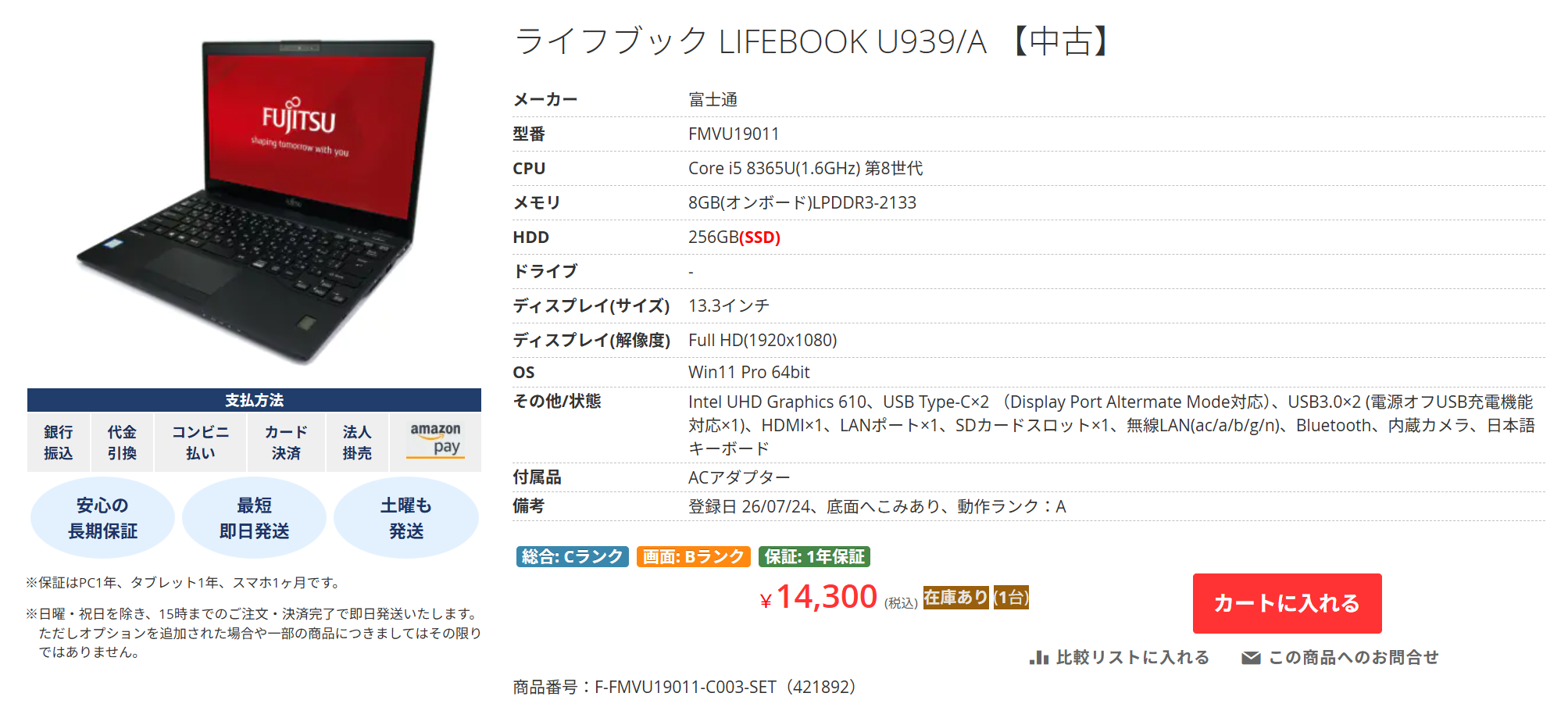
中古パソコンの価格には差があり、中には2万円を切る商品も用意されています。
安い中古パソコンには大きなキズがあったり、キーボードに使用不可の箇所があったりする場合が多いです。ですが、それが問題ないなら、価格をできるだけ抑えたい方には有力な選択肢になります。
こんな方におすすめ!
- できるだけ安く中古パソコンを購入したい
- コストパフォーマンスを重視したい
- 予算3万円前後で仕事用パソコンを探している
- 必要十分な性能があれば満足できる
PC WRAP:保証重視の方におすすめ

「中古パソコンでも安心して長く使いたい」という方には、PC WRAPがおすすめです。
PC WRAPには業界最長の3年保証が用意されています。
どんな状態の中古パソコンでも3年間は安心して使うことができるため、トラブルが心配な方はPC WRAPで中古パソコンを探すと良いでしょう。
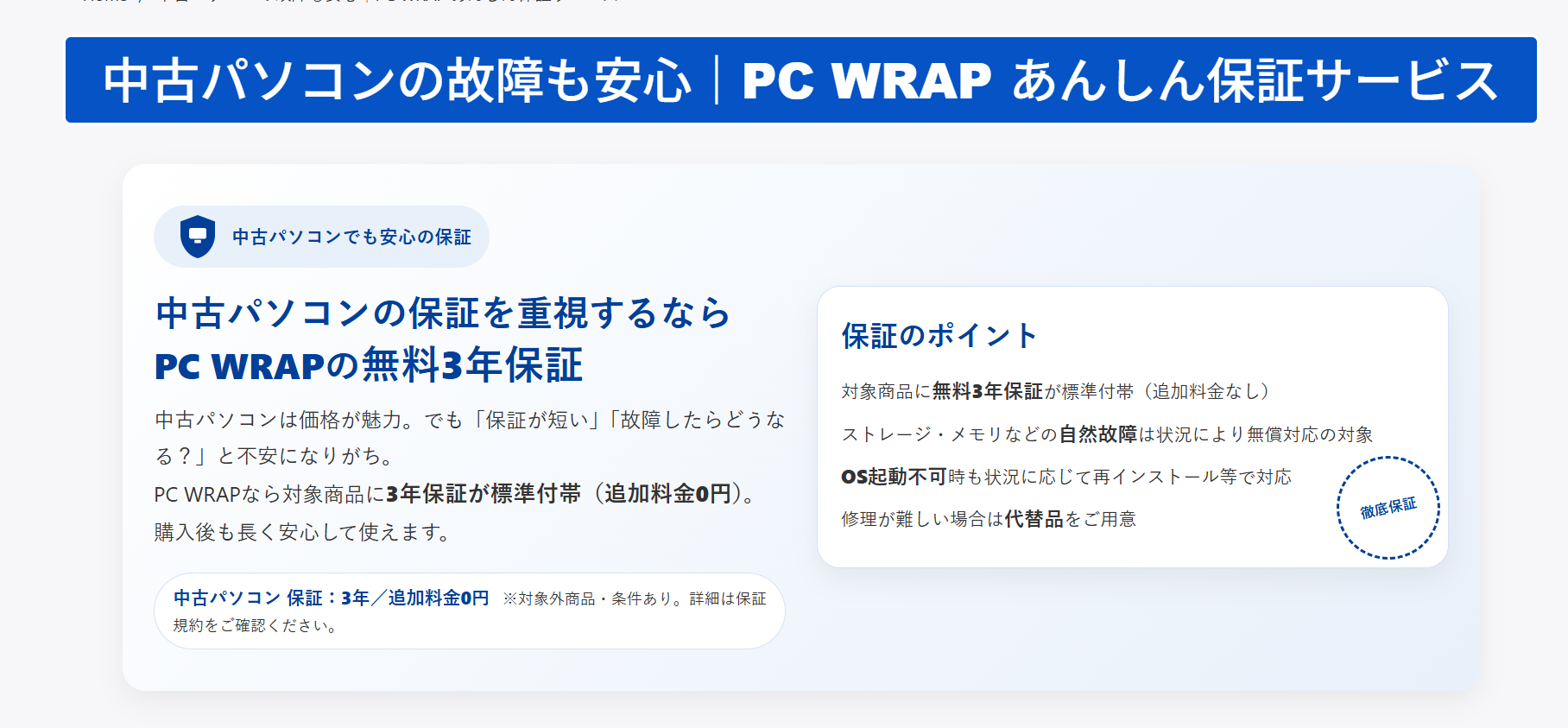
オプションでMicrosoft Officeを付属させることもできるため、仕事に必要な方には有力な選択肢になります。
こんな方におすすめ!
- 保証やサポートを重視したい
- 初めて中古パソコンを購入する
- Microsoft Officeを正規ライセンスで追加したい
- 安心して長く使える仕事用パソコンが欲しい
よくある質問
ここでは仕事用中古パソコンを購入する上で、よくある質問をまとめました。
はい、問題なく使えます。
WordやExcelでの書類作成、メールの送受信、インターネット閲覧、Web会議などの一般的な仕事であれば、中古パソコンでも十分対応できます。重要なのは「中古だから」ではなく、「必要なスペックを満たしているか」です。
この記事で紹介したように、Core i5 第8世代以上・メモリ8GB以上・SSD搭載のモデルを選べば、快適に仕事を進められるでしょう。
はい、長く使うことを考えるならWindows 11対応モデルがおすすめです。
Windows 10はサポート終了が予定されているため、今から中古パソコンを購入する場合は、Windows 11に正式対応しているモデルを選ぶと安心です。目安としては、Intel Core i5 第8世代以降のCPUを搭載したパソコンを選びましょう。
一般的な仕事であれば8GBで十分です。
WordやExcel、インターネット閲覧、メール、Zoomなどであれば快適に利用できます。一方、複数のソフトを同時に開くことが多い方や、長く快適に使いたい方は16GBを選ぶと、より余裕を持って作業できます。
仕事でWordやExcelを使用するなら、Microsoft Officeが利用できる環境を用意しておくと安心です。
ただし、「Office付き」と書かれた中古パソコンの中には、Microsoft Officeではなく互換ソフトがインストールされている商品もあります。購入前に、どのOfficeソフトが付属しているのか必ず確認しましょう。
また、Officeが付属していないモデルでも、あとからMicrosoft 365を契約したり、Officeを購入したりできるため、無理にOffice付きにこだわる必要はありません。
迷った場合は、ノートパソコンがおすすめです。
ノートパソコンは設置場所を選ばず、購入後すぐに使い始められるため、初めて中古パソコンを購入する方にも向いています。
一方、自宅でしか使わず、少しでも高性能なパソコンを安く購入したい場合は、デスクトップパソコンもおすすめです。用途や作業環境に合わせて選びましょう。
まとめ
仕事用の中古パソコンを選ぶ際は、高価なハイスペックモデルを購入する必要はありません。
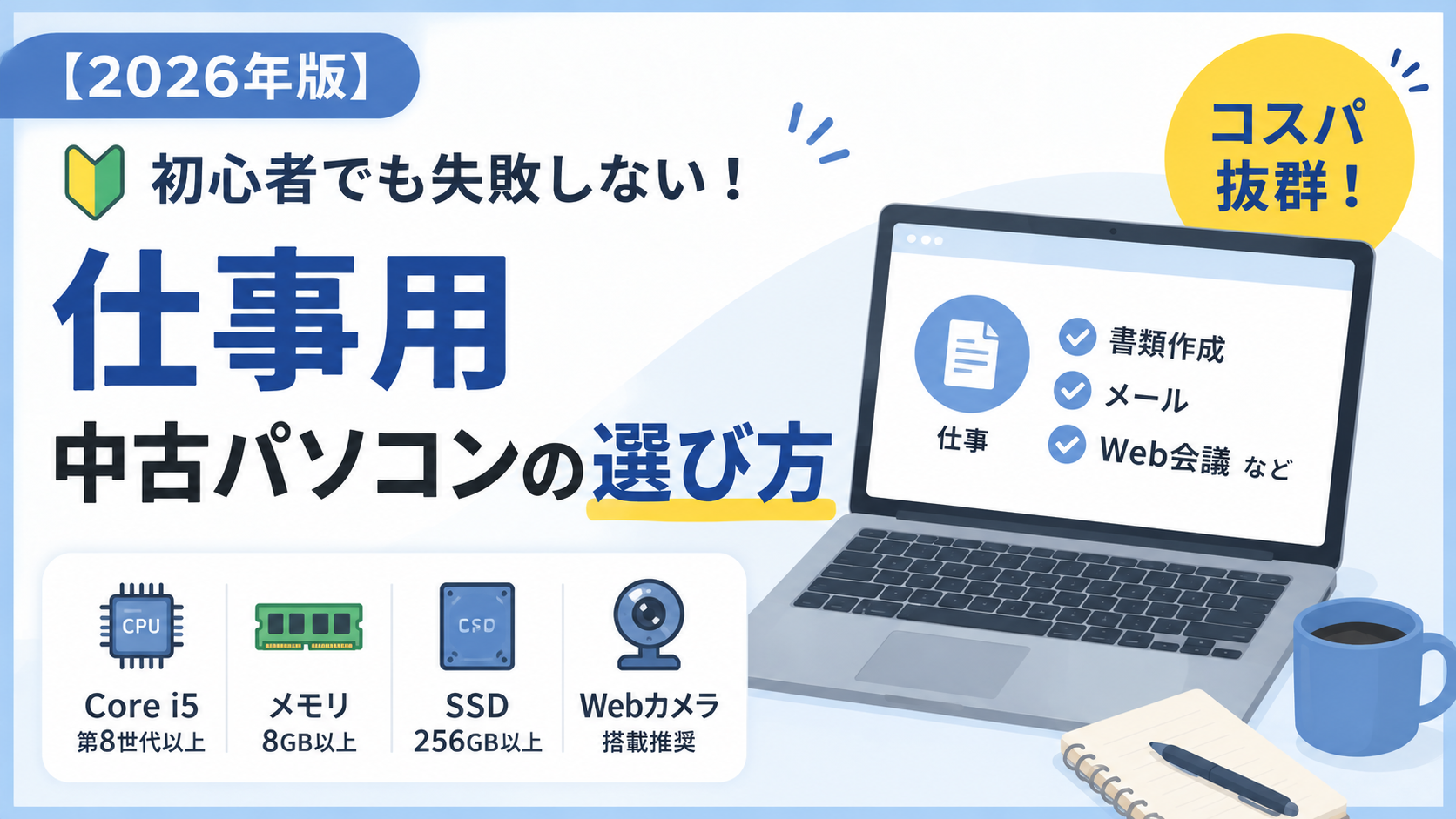
Core i5 第8世代以上・メモリ8GB以上・SSD搭載という条件を満たしたモデルを選べば、書類作成やメール、Web会議など、一般的な仕事であれば快適に利用できます。
また、自分の使い方に合わせてノートパソコンかデスクトップパソコンを選び、WebカメラやMicrosoft Officeの必要性も事前に確認しておくと、購入後に後悔する可能性を減らせます。
さらに、中古パソコンはどこで購入するかも重要です。価格だけで選ぶのではなく、品質や保証、サポート体制も比較しながら、自分に合ったショップを選びましょう。