パソコンを使い始めたばかりの頃は、「何となく操作しているけれど、本当にこれで合っているのか分からない」と不安に感じることも多いのではないでしょうか。
マウスやキーボードの使い方、ファイルの管理、インターネットの操作など、基礎を理解しているかどうかで作業のスムーズさは大きく変わります。
この記事では、パソコン初心者の方がまず身につけておきたい基本操作を、順を追って分かりやすく解説しています。
「これからパソコンを使いこなせるようになりたい」という方は、是非参考にしてみてください。
マウス操作の基本を覚えよう
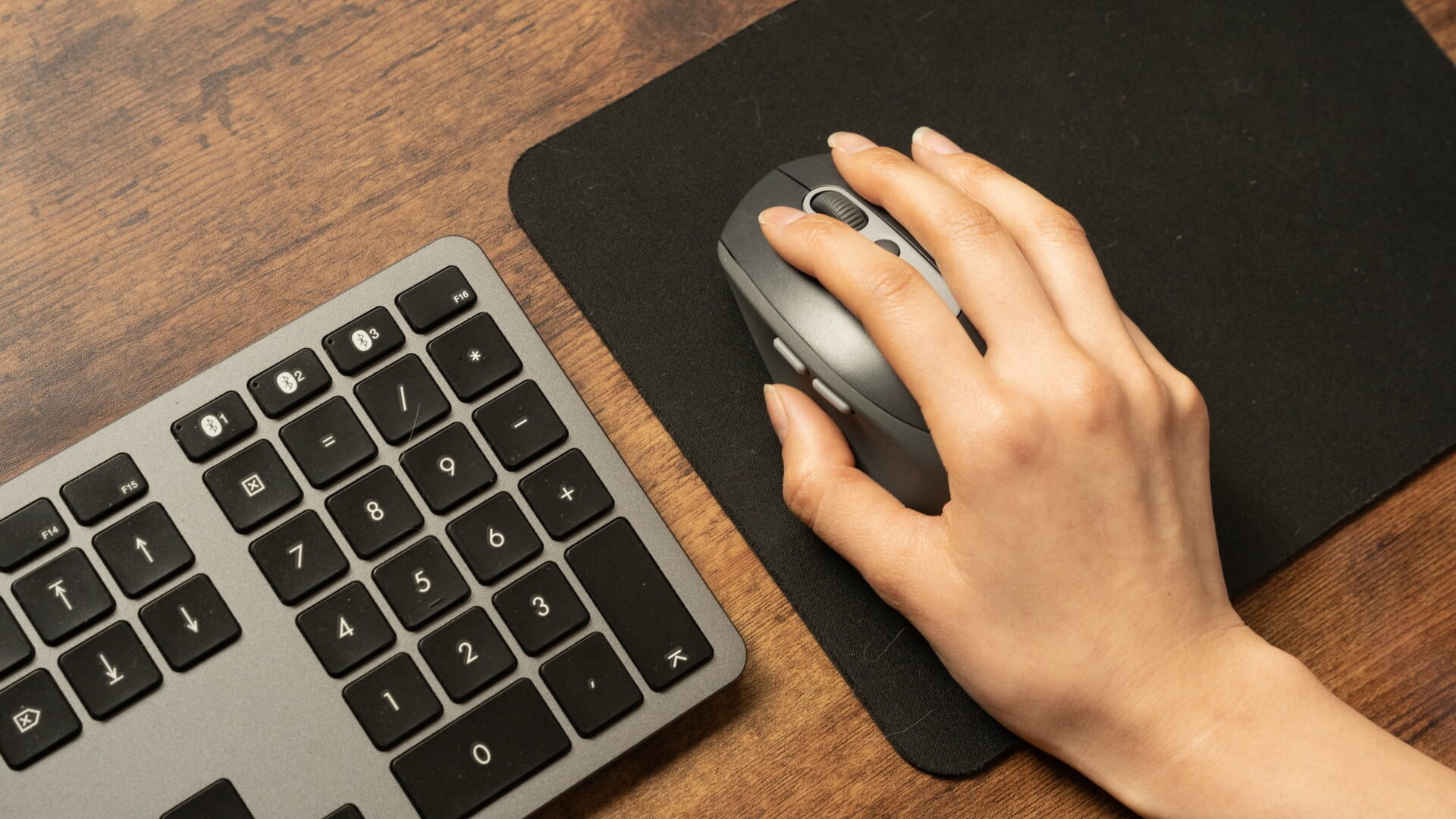
パソコンを使い始めたばかりの方にとって、マウス操作は最も基本となる操作です。キーボード入力や設定作業もマウス操作ができていなければスムーズに進めることができません。
まずは、よく使うマウス操作をひとつずつ確認しながら、パソコンの画面に慣れていきましょう。
クリック・右クリック・ダブルクリックの違い
マウス操作の基本は「クリック」「右クリック」「ダブルクリック」の3つです。
クリックは、ボタンを押したり、文字やファイルを選択したりするときに使います。パソコン操作の中で最も使用頻度が高い動作です。
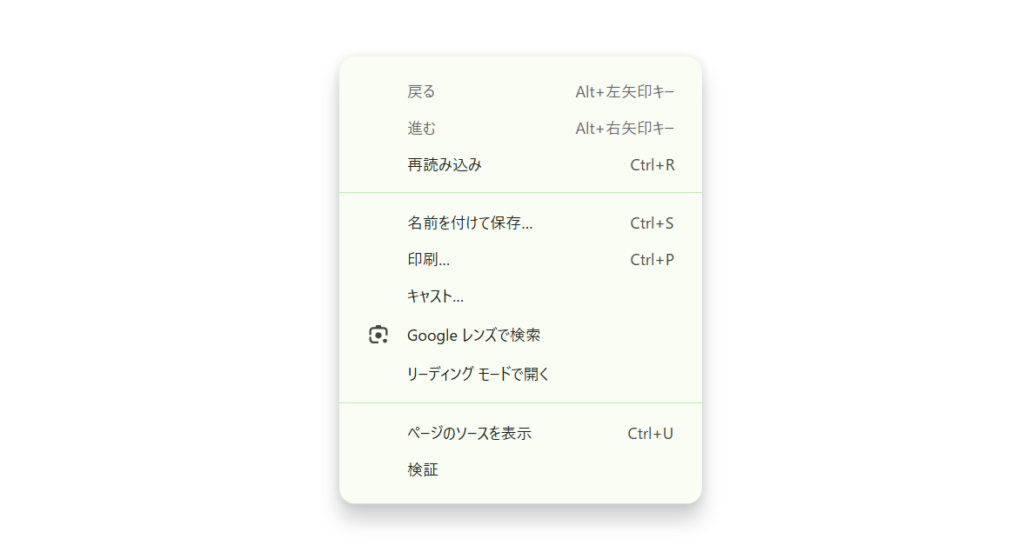
右クリックをすると、その場所で使える操作の一覧が表示されます。コピーや削除、名前の変更などの操作は、右クリックから行うことが多いため、覚えておくと便利です。
ダブルクリックは、クリックを続けて2回行う操作で、ファイルやフォルダを開く際に使われます。他にもソフトを立ち上げるときなど、使用頻度の多い操作なので必ず覚えておきましょう。
ドラッグ&ドロップでできる操作

ドラッグ&ドロップは、マウスの左ボタンを押したまま動かし、移動先で指を離す操作です。
この操作を使うことで、ファイルを別のフォルダに移動したり、複数のファイルをまとめて選択したりできます。クリック操作に比べると使用頻度は少ないですが、フォルダの整理整頓が簡単に行えるようになるので、使いこなせるようにしておきましょう。
2. キーボード入力の基本

パソコンを使ううえで、キーボード入力は避けて通れない操作です。
文字入力ができるようになることで、インターネット検索やメール、ブログ作業など、できることが大きく広がります。キーボードを使った文字入力は、慣れないうちは大変かもしれませんが、練習を積み重ねることでどんどんと速度が速くなっていきます。
ローマ字入力を覚えよう
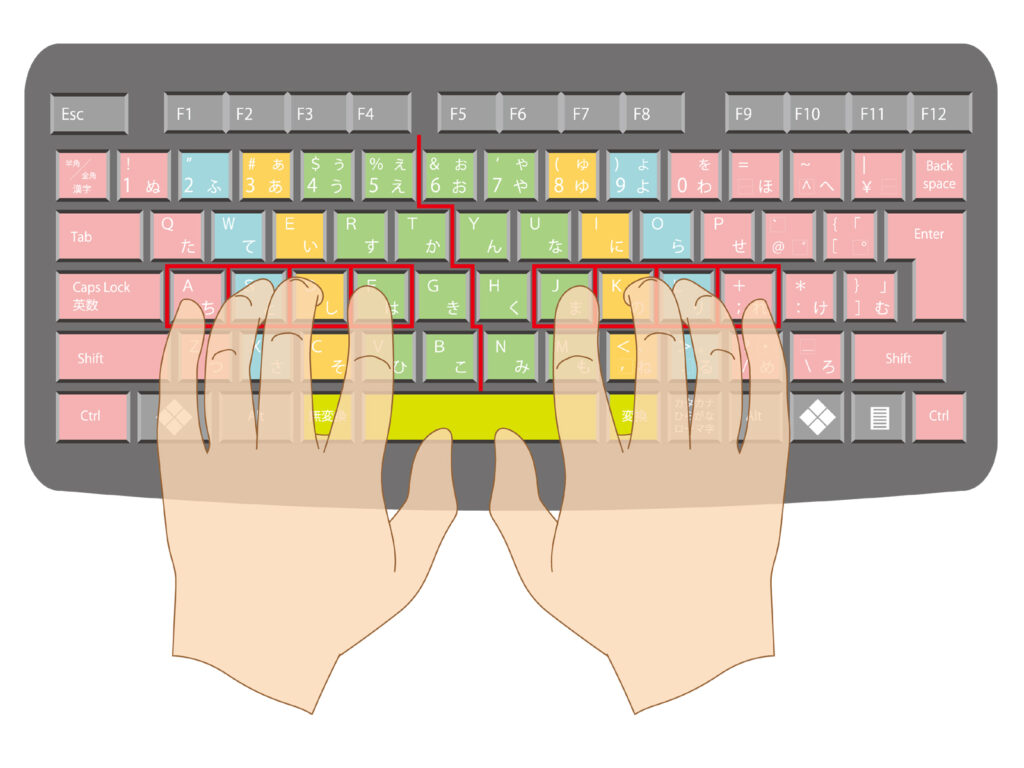
現代ではパソコンを使う人のほとんどがローマ字入力を使用しています。ローマ字入力とは、「あ」を「a」、「か」を「ka」といったように、アルファベットを使って日本語を入力する方法です。
パソコンを使うなら、ローマ字入力をスムーズにできるようにしておきましょう。
ローマ字入力の練習には無料のサイトやゲームを使うのがおすすめ。
変換・確定・全角半角の基本
ローマ字で文字を入力すると、ひらがなの状態で表示されます。ここでスペースキーを押すと、漢字やカタカナへの変換が行われます。希望する文字が表示されたら、Enterキーを押して確定しましょう。
また、文字入力中に「英数字が全角になってしまう」「日本語が入力できない」といった場合は、全角/半角キーを確認してみましょう。このキーを押すことで、日本語入力と英数字入力を切り替えることができます。

変換と全角/半角の切り替えは最初は複雑に感じるかもしれませんが、何度もパソコンを使ううちに慣れてくると思います。
3. コピー・切り取り・貼り付けを覚えよう
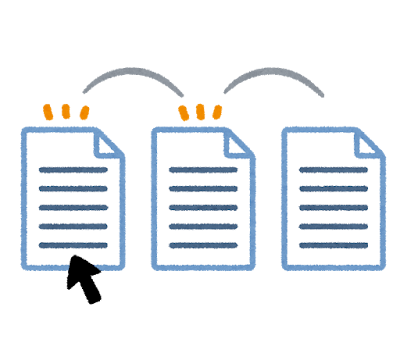
パソコン作業を進めるうえで、コピー・切り取り・貼り付けの3つは欠かせない操作になります。文章の一部を別の場所に移動したり、同じ内容を繰り返し使ったりと、これらの操作を活用することで効率よく文章を入力することができるようになります。
他にもファイルをコピーしたりなど、いろいろな場面で使える操作です!
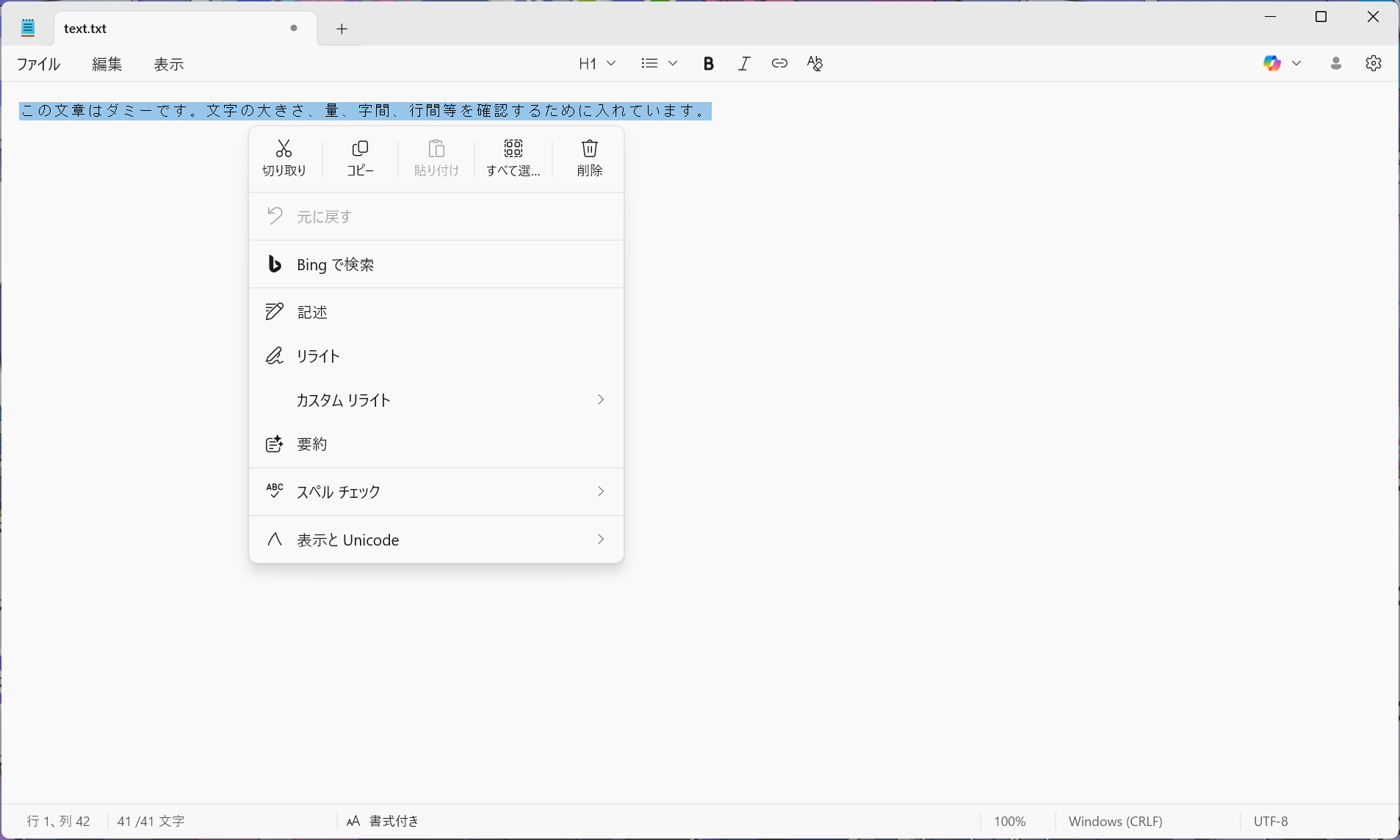
コピーや貼り付けは、コピーしたい対象を選択した後に右クリックから行うことができます。Windows11では上部や下部にアイコンと一緒に表示されるので、これをクリックしましょう。
コピーと切り取りの違い
コピーは、選択した文字やファイルをそのまま残した状態で、同じ内容を別の場所に貼り付ける操作です。元のデータは変わらないため、「同じ文章を使い回したい場合」に向いています。
一方で切り取りは、選択した内容を一時的に取り出し、貼り付け先へ移動させる操作です。貼り付けが完了すると、元の場所からは内容が消えます。文章の位置を入れ替えたい場合や、ファイルを別のフォルダへ移動したい場合に使われます。
どちらも似た操作ですが、「元の場所に残すか、移動させるか」という点が大きな違いです。
ショートカットキーの基本(Ctrl+C/X/V)
コピーや切り取り、貼り付けは、マウス操作だけでなくショートカットキーでも行うことができます。コピーはCtrl+C、切り取りはCtrl+X、貼り付けはCtrl+Vです。
使い方は、まずコピーや切り取りをしたい部分を選択し、対応するキーを押します。その後、貼り付けたい場所でCtrl+Vを押すだけです。
最初は覚えるのが大変に感じるかもしれませんが、使う回数が増えるほど自然に手が動くようになります。基本操作として、早めに慣れておくと作業が楽になります。
4. ファイルとフォルダの考え方を理解しよう
パソコンを使い続けていくと、文章や画像、資料など、さまざまなデータが増えていきます。
その際に重要になるのが、ファイルとフォルダの考え方です。仕組みを理解しておくことで、必要なデータを探しやすくなり、作業効率も向上します。
ファイルとフォルダの違い
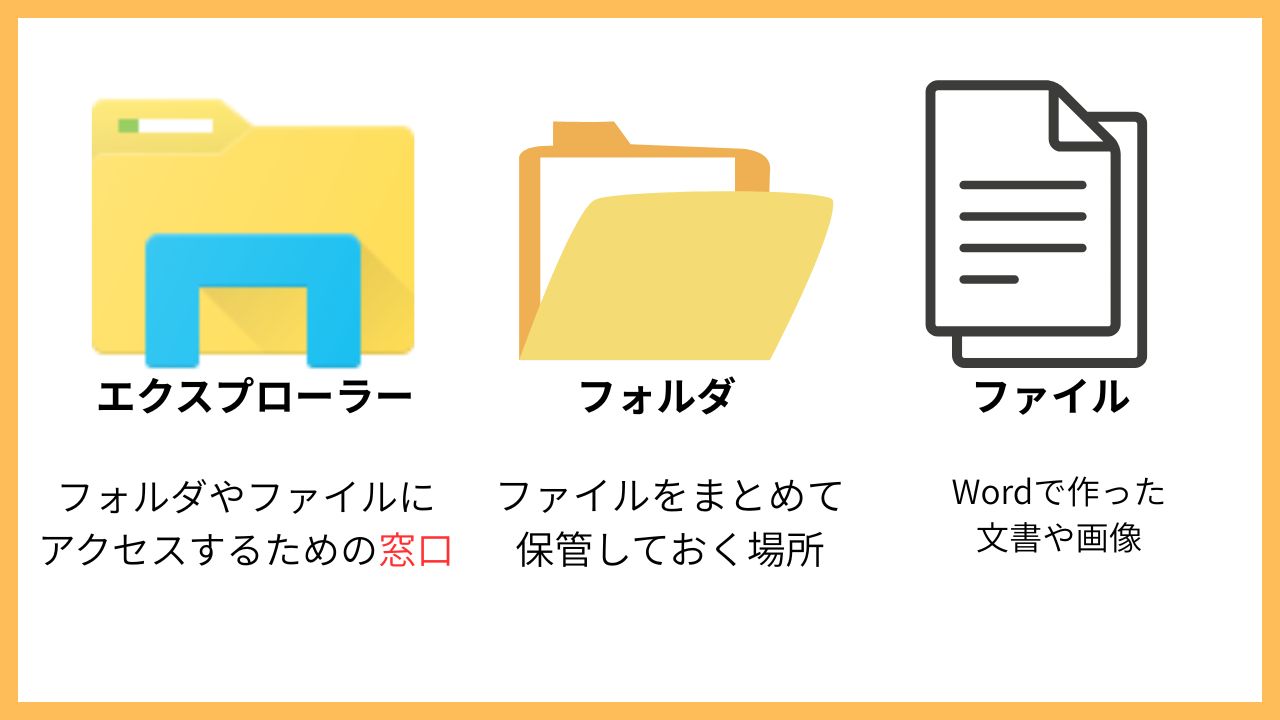
ファイルとは、文章や画像、写真など、実際のデータそのものを指します。Wordで作成した文書や、保存した写真1枚1枚がファイルにあたります。
一方、フォルダはファイルをまとめて整理するための入れ物です。フォルダの中にファイルを入れたり、さらにフォルダの中に別のフォルダを作ったりすることができます。本棚に本を収納するイメージで考えると分かりやすいでしょう。
フォルダ分けがファイル管理のコツ
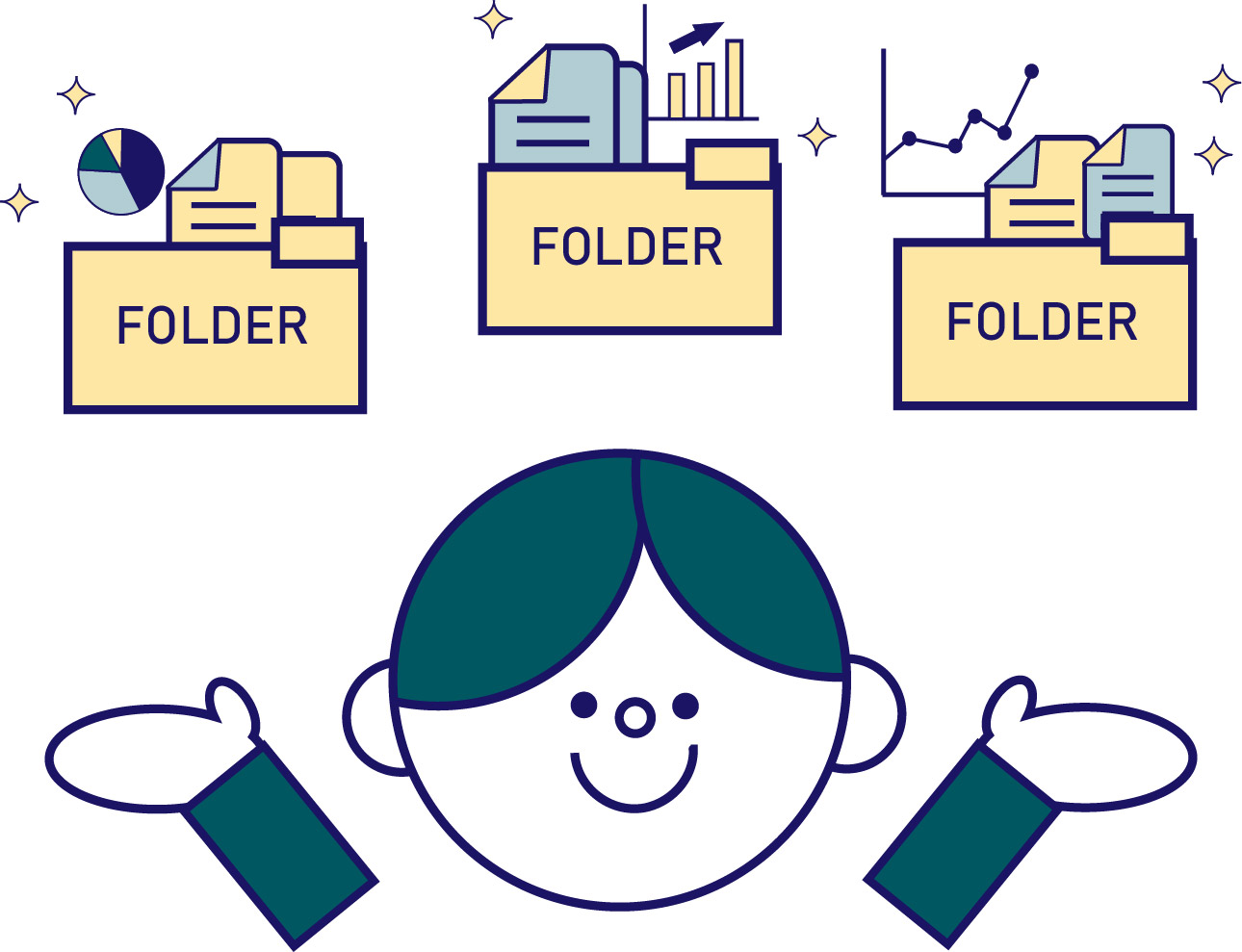
ファイルが増えてきたら、フォルダ分けを意識して管理することが大切です。
例えば、「仕事」「プライベート」「写真」など、大まかな分類でフォルダを作成し、その中に関連するファイルを保存していくと整理しやすくなります。
保存するたびにフォルダを決めておくことで、後からファイルを探す手間を減らすことができます。最初から完璧に分ける必要はありませんが、「何のためのファイルか」を意識して保存する習慣をつけることが、ファイル管理を楽にするポイントです。
5. エクスプローラーの基本操作
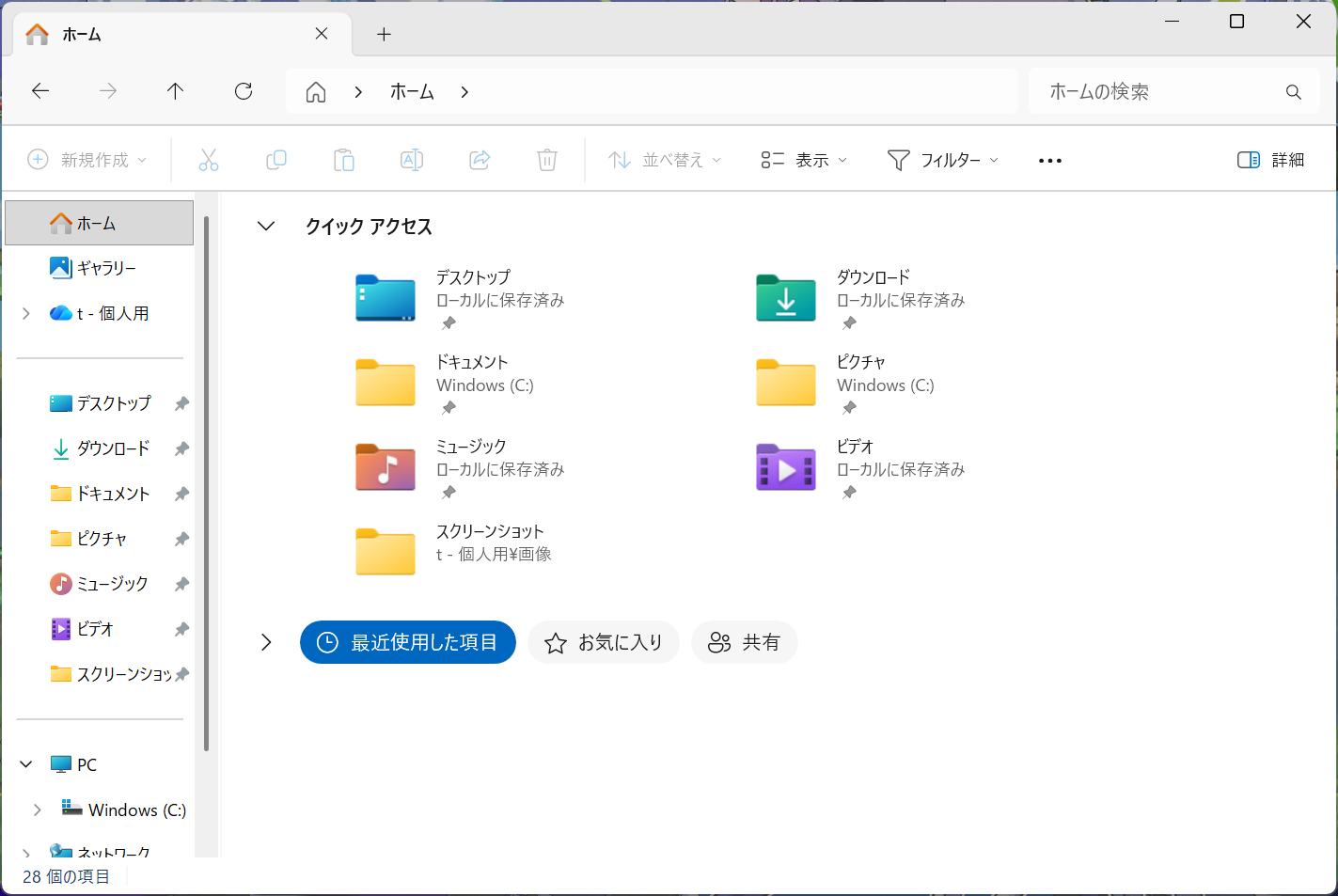
パソコン内のファイルやフォルダを確認・管理するときに使うのが「エクスプローラー」です。
文書を開いたり、保存場所を確認したりする際には必ず利用するため、基本的な使い方を押さえておくことが大切です。操作に慣れておくと、ファイル管理がスムーズになります。
エクスプローラーの開き方
エクスプローラーは、いくつかの方法で開くことができます。最も簡単なのは、画面下のタスクバーに表示されているフォルダの形をしたアイコンをクリックする方法です。
見当たらない場合は、「スタート」ボタンをクリックし、一覧の中からエクスプローラーを選択してください。
また、キーボード操作に慣れてきたら、Windowsキー+Eを押すことで、すぐにエクスプローラーを開くこともできます。頻繁に使う操作なので、覚えておくと便利です。
よく使う場所はクイックアクセスに登録
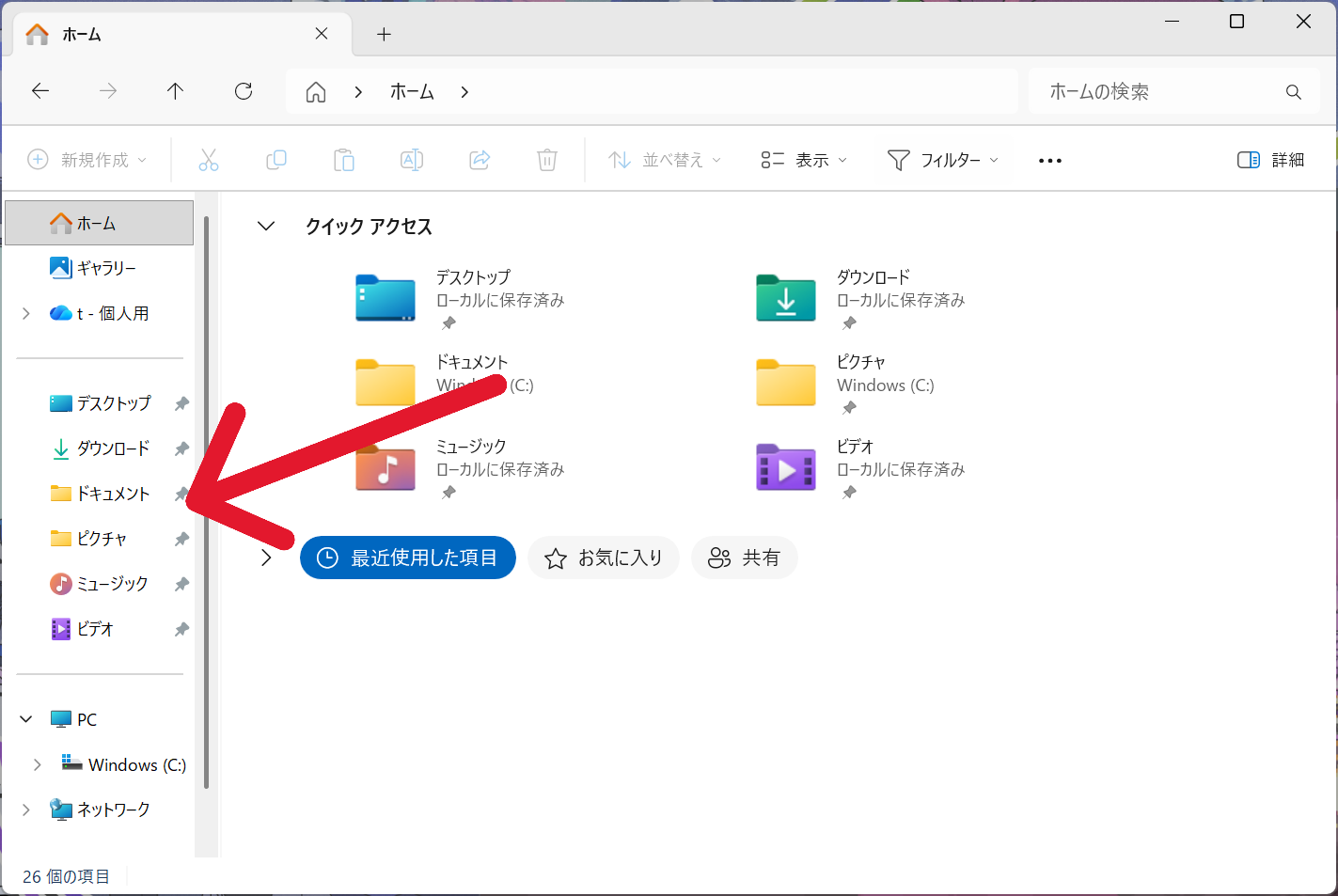
エクスプローラーを開くと、左側に「クイックアクセス」という項目が表示されます。ここには、最近使ったフォルダや、よく利用する場所を登録しておくことができます。
登録方法は簡単で、よく使うフォルダを右クリックし、「クイックアクセスにピン留めする」を選ぶだけです。こうしておくことで、毎回同じフォルダを探す手間が省けます。
よく使うフォルダはクイックアクセスに登録して、アクセスしやすくしておきましょう。
6. ブラウザの基本操作
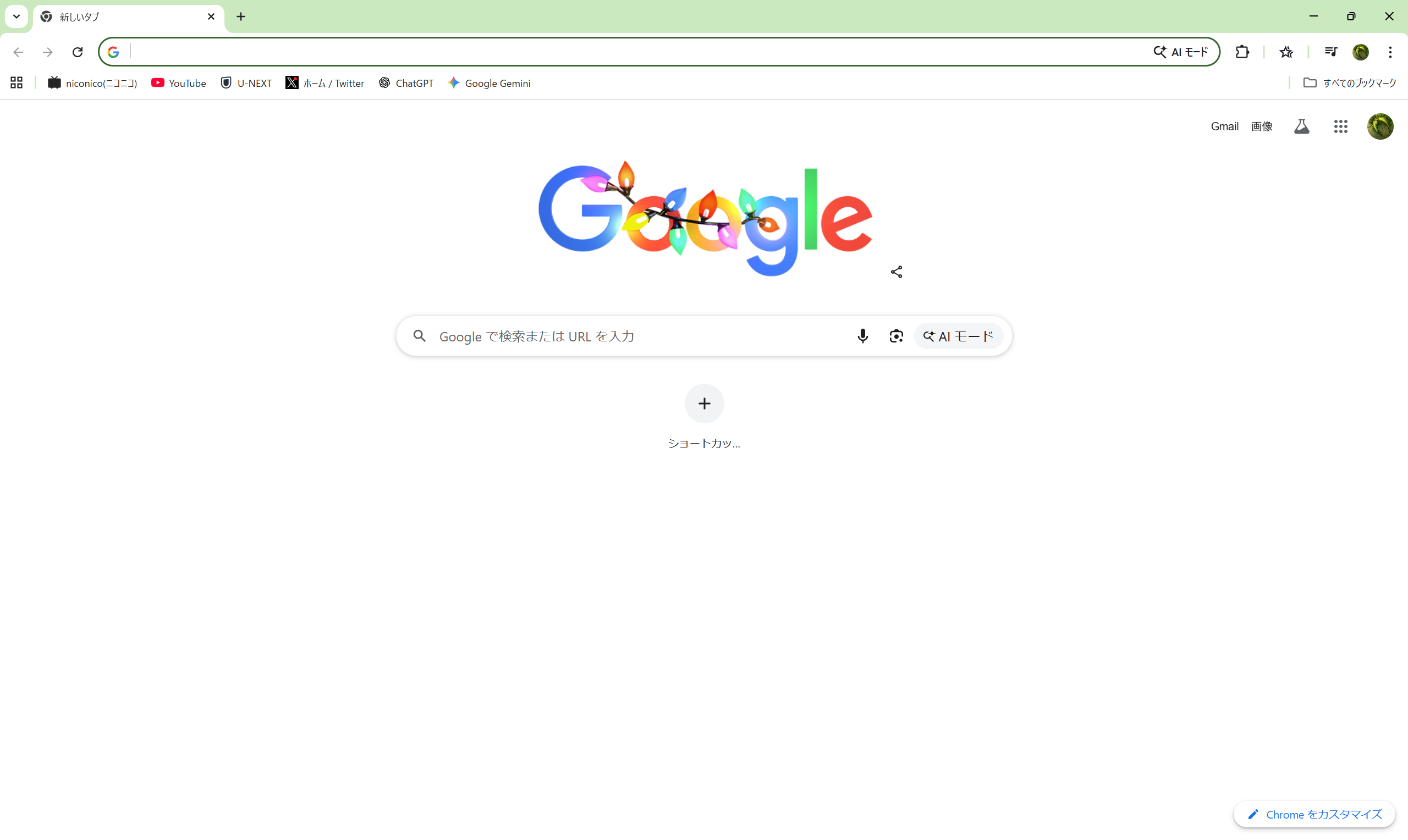
インターネットを利用する際に使うソフトを「ブラウザ」と呼びます。パソコンで情報を調べたり、メールを確認したり、ブログ作業を行ったりする際には欠かせない存在です。基本的な操作を理解しておくことで、インターネットをより快適に使えるようになります。
検索のやり方
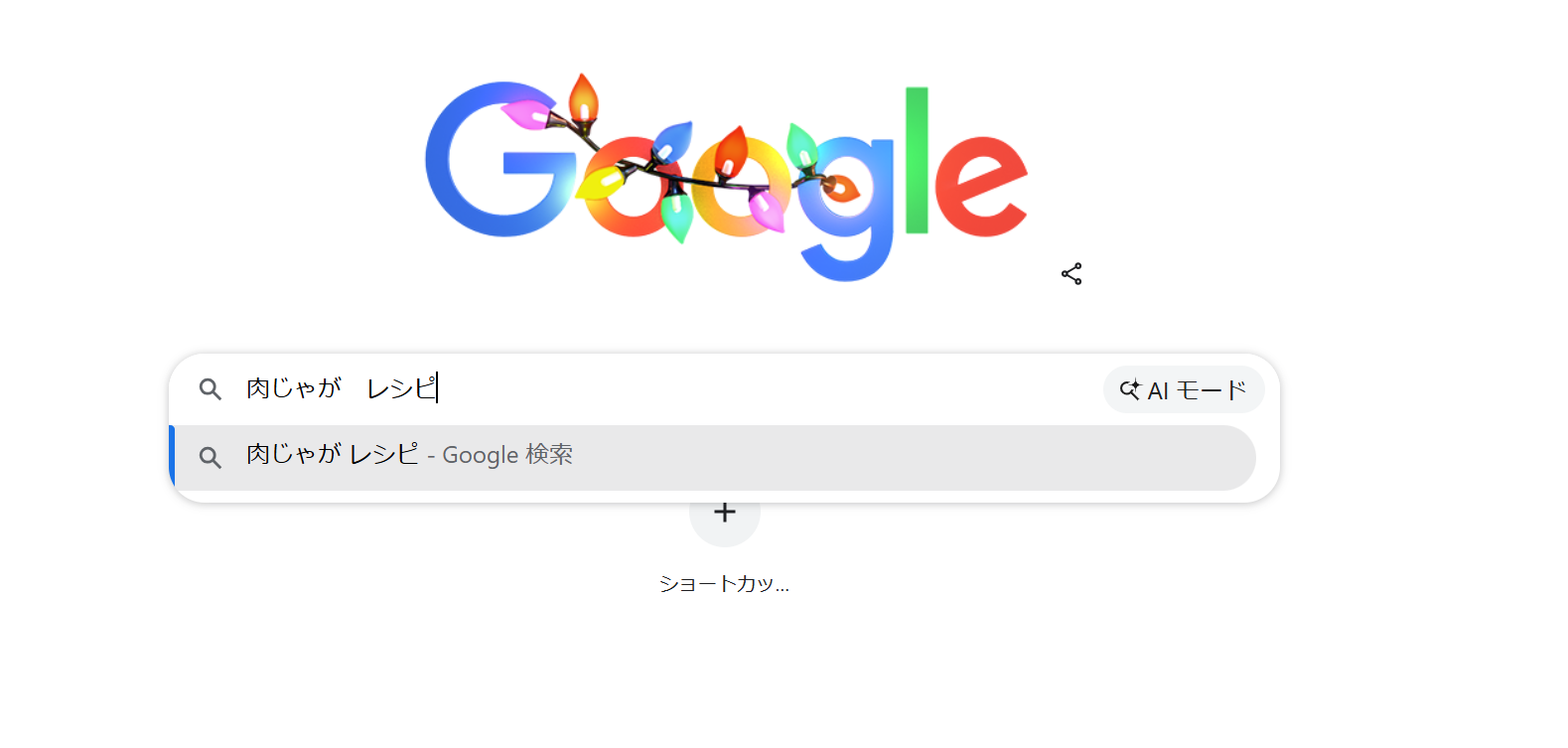
ブラウザを開くと、画面上部や中央に検索ボックスが表示されます。ここに調べたい言葉を入力し、Enterキーを押すことで検索結果が表示されます。
例えば、「肉じゃが レシピ 簡単」といったように、複数の言葉を組み合わせて入力すると、目的に近い情報を探しやすくなります。
検索結果には多くのページが表示されますが、必ずしも上から順に見る必要はありません。タイトルや説明文を確認しながら、自分の知りたい内容に合ったページを選びましょう。
タブを活用しよう
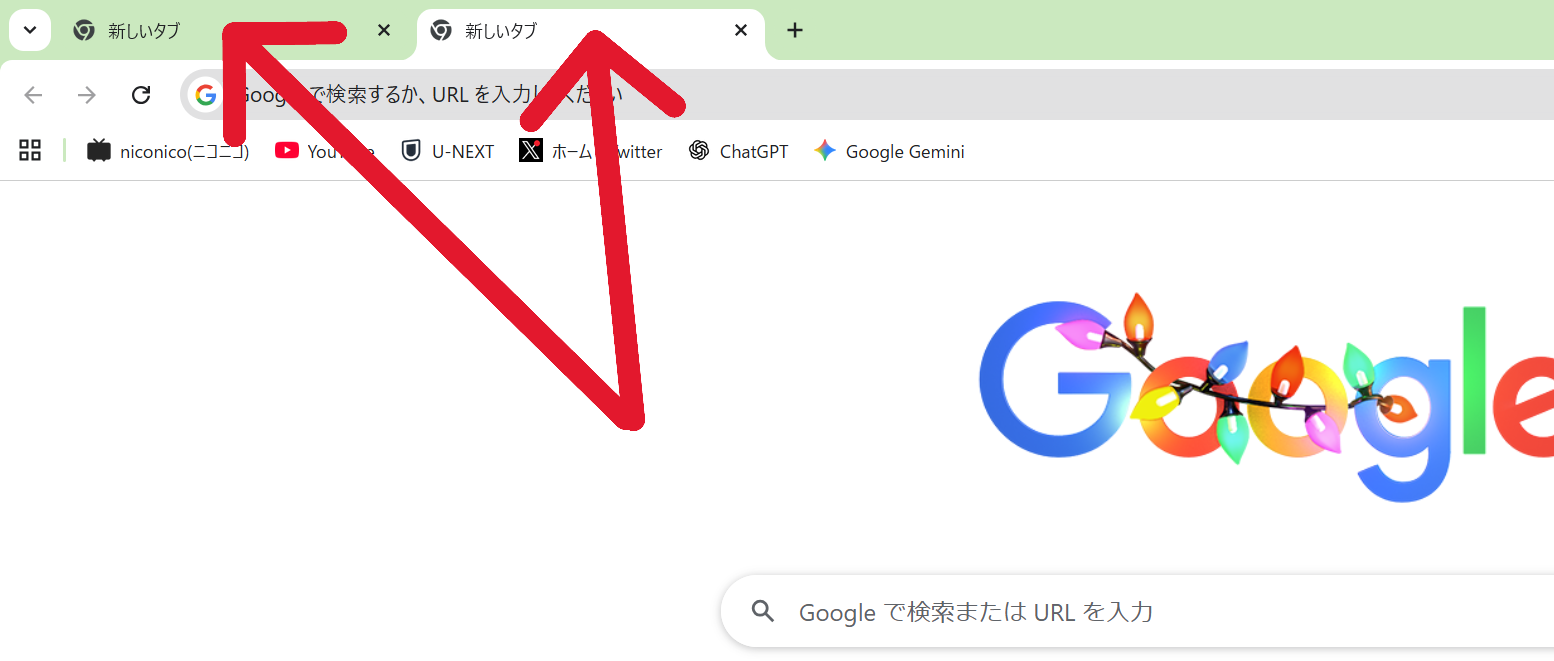
ブラウザには、複数のページを同時に開ける「タブ」という機能があります。リンクをクリックした際に新しいタブで開くことで、元のページを残したまま別のページを確認できます。
タブを使えば、検索結果と記事ページを行き来したり、複数の情報を比較したりすることが簡単になります。使い終わったタブは「×」をクリックして閉じることで、画面をすっきり保つことができます。
タブを整理しながら使うことで、作業効率も向上します。
7. ダウンロードの基本
インターネットを使っていると、画像や書類、ソフトなどのファイルをパソコンに保存する機会があります。このときに行われるのが「ダウンロード」です。
ダウンロードの仕組みを理解しておくことで、保存先が分からなくなるといったトラブルを防ぐことができます。
ダウンロードしたファイルはダウンロードフォルダに入る
通常、ブラウザでダウンロードしたファイルは「ダウンロード」フォルダに保存されます。
ダウンロードしたファイルを確認したい場合は、エクスプローラーを開き、「ダウンロード」フォルダを選択しましょう。画像やPDF、インストーラーなど、ダウンロードしたファイルが一覧で表示されます。
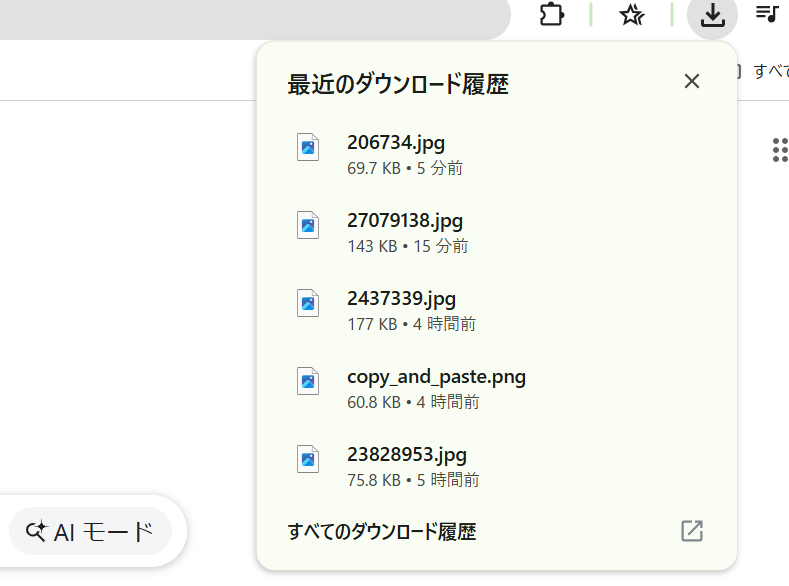
また、ほとんどのブラウザではダウンロードしたファイルが右上に表示されます。ここからファイルを開くこともできるので、覚えておくと便利ですよ。
zipファイルはファイルの展開をしよう
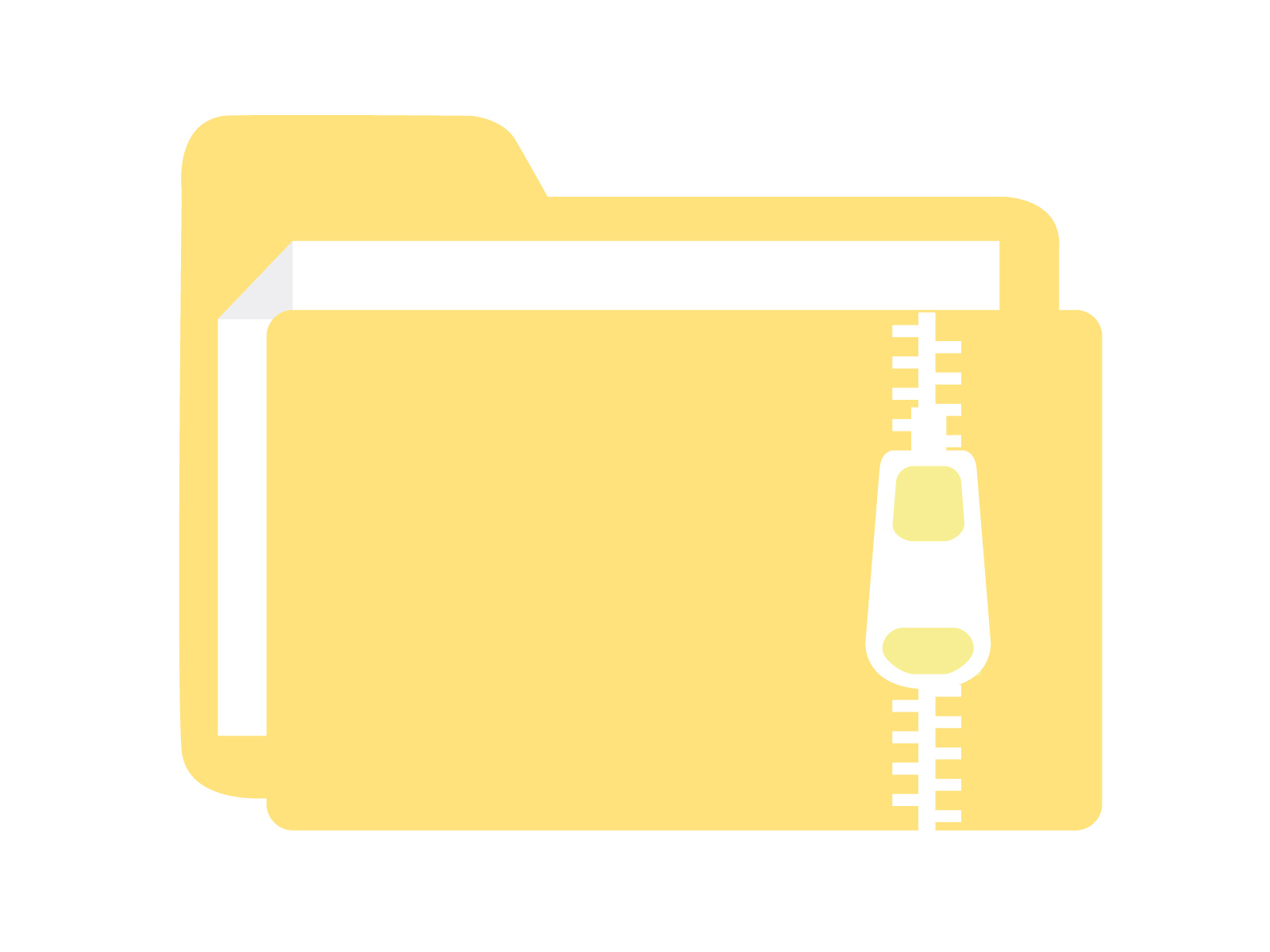
ダウンロードしたファイルの中には、「zip」という形式のものがあります。zipファイルは、複数のファイルをひとつにまとめた圧縮ファイルで、そのままでは中身を使うことができません。
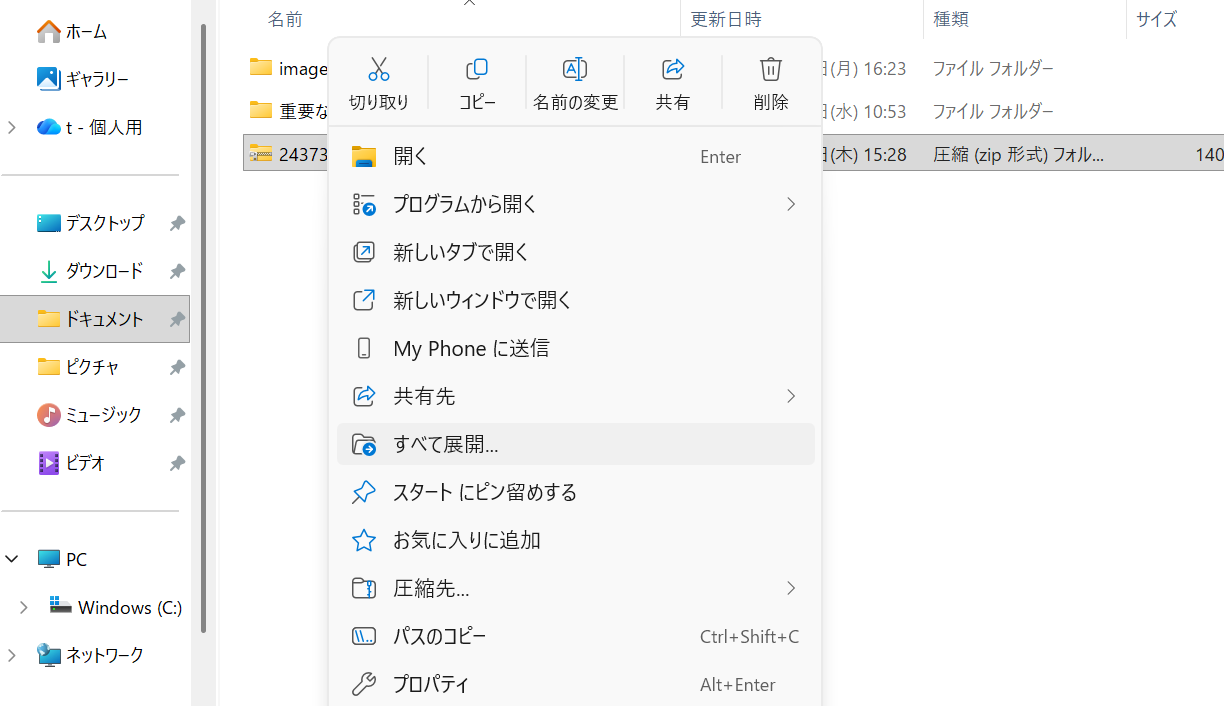
zipファイルを選択して右クリックし、「すべて展開」を選択すると、zipファイルの展開が始まります。展開後は、通常のファイルと同じように開いたり移動したりすることができます。
フォルダがチャックで閉じられたようなアイコンの場合はzipファイルです。
8. スクリーンショットの撮り方
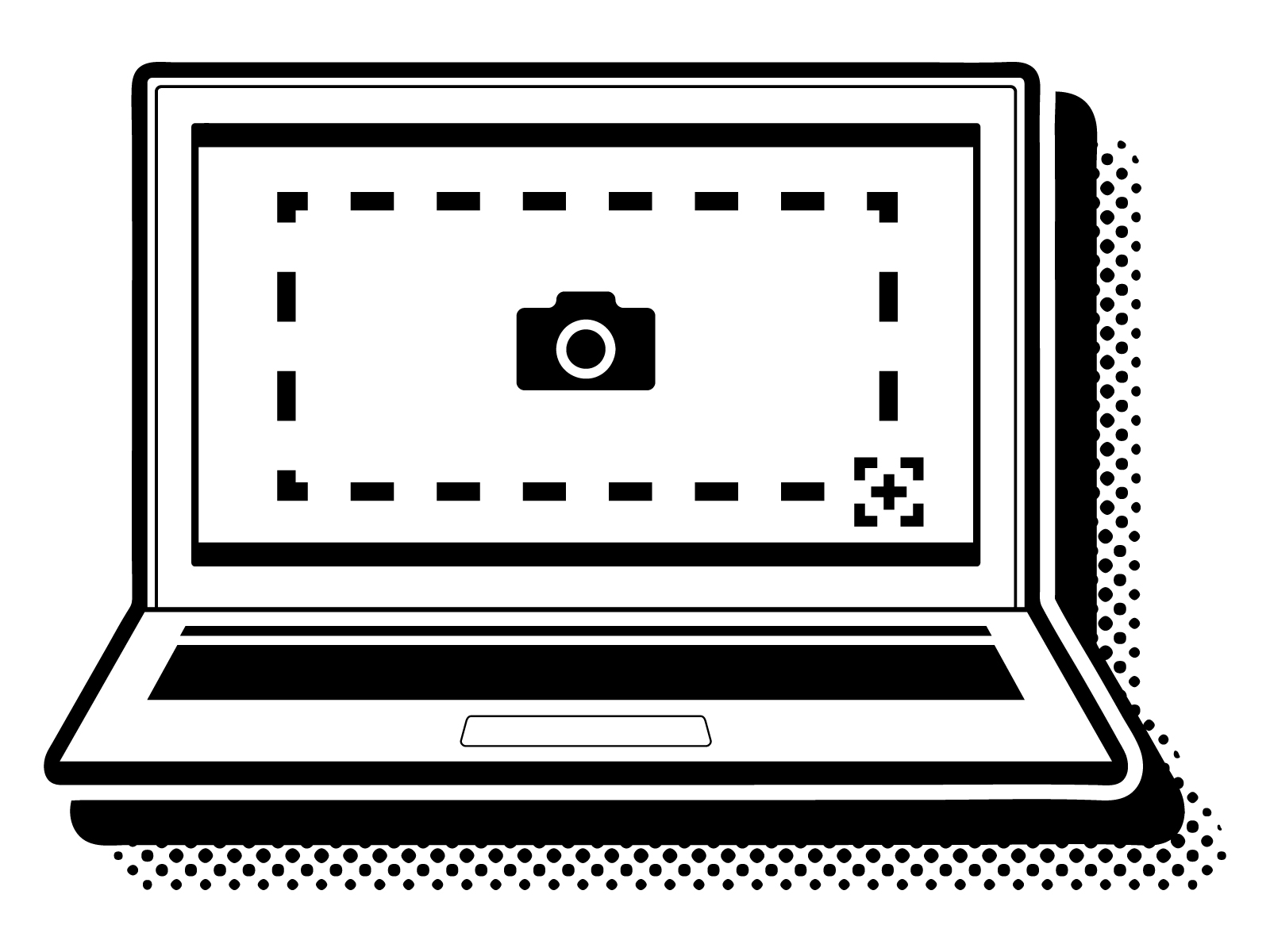
パソコン操作をしていると、「この画面を保存したい」「操作手順を画像で残したい」と感じる場面があります。そんなときに役立つのがスクリーンショットです。
画面の状態をそのまま画像として保存できるため、メモ代わりや説明用の資料として活用できます。
Windowsはスニッピングツールが便利
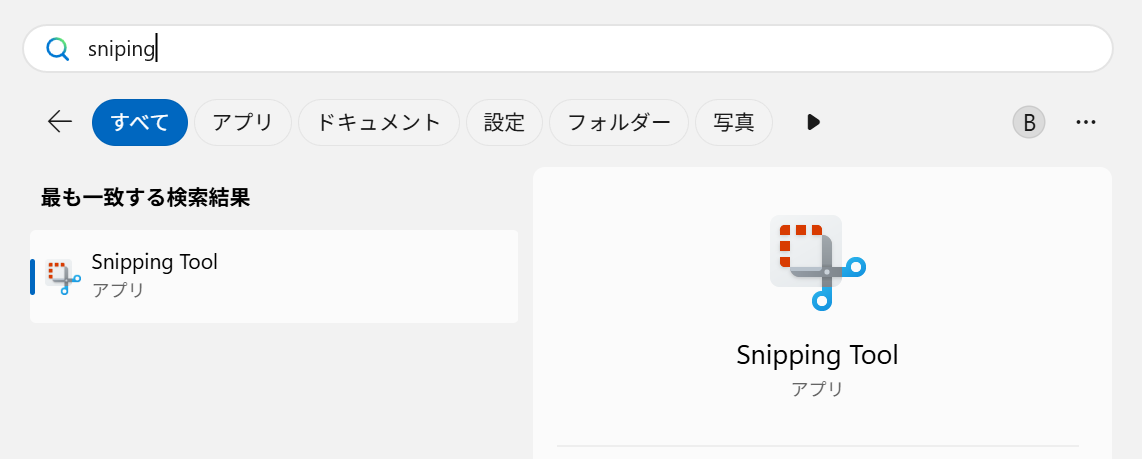
Windowsには、標準で「スニッピングツール」というスクリーンショット専用の機能が用意されています。キーボードの右上にある「PrintScreenキー」または「Shift+Windows+S」のショートカットを使うことで起動することができます。
スニッピングツールを使うと、画面全体だけでなく、必要な部分だけを範囲指定して撮影することができます。
撮影後は、そのまま画像として保存できるほか、簡単な書き込みも可能です。操作も分かりやすいため、初心者の方はまずこのツールを使うのがおすすめです。
YouTubeでスクリーンショットを撮る方法
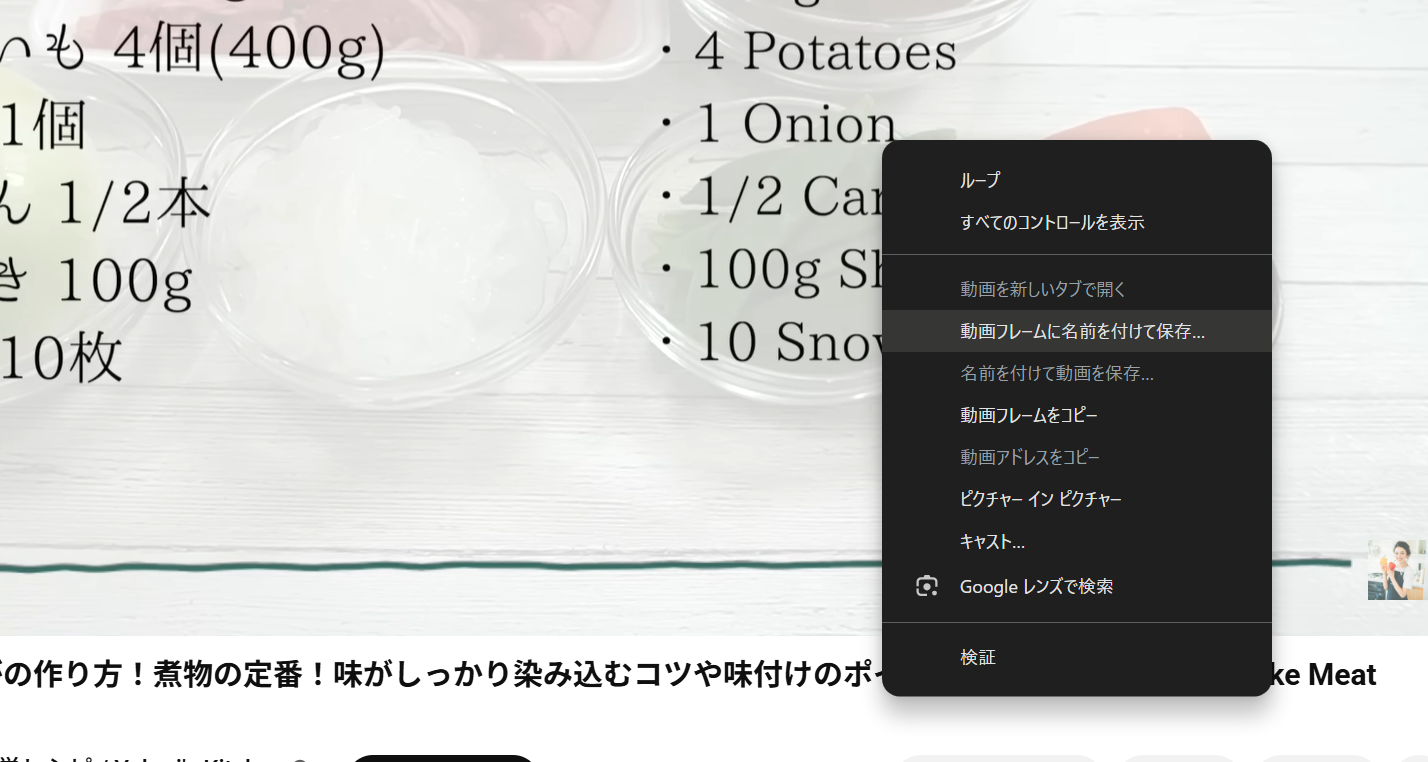
YouTubeの動画を見ていると、特定の場面を画像として残したいことがあります。料理動画のメニューを残しておきたい、という場合などですね。
そんな時にはスクリーンショットを撮りたい場面で一時停止し、「右クリックを2回→動画フレームに名前を付けて保存」という手順で画像として保存することができます。非常に便利なので、YouTubeを見るなら覚えておくのがおすすめです。
ただし、スクリーンショットは個人利用にとどめ、SNSへの転載は禁止転載や再配布は控えましょう。用途とルールを守って使うことが大切です。
9. 最低限覚えたいショートカットキー
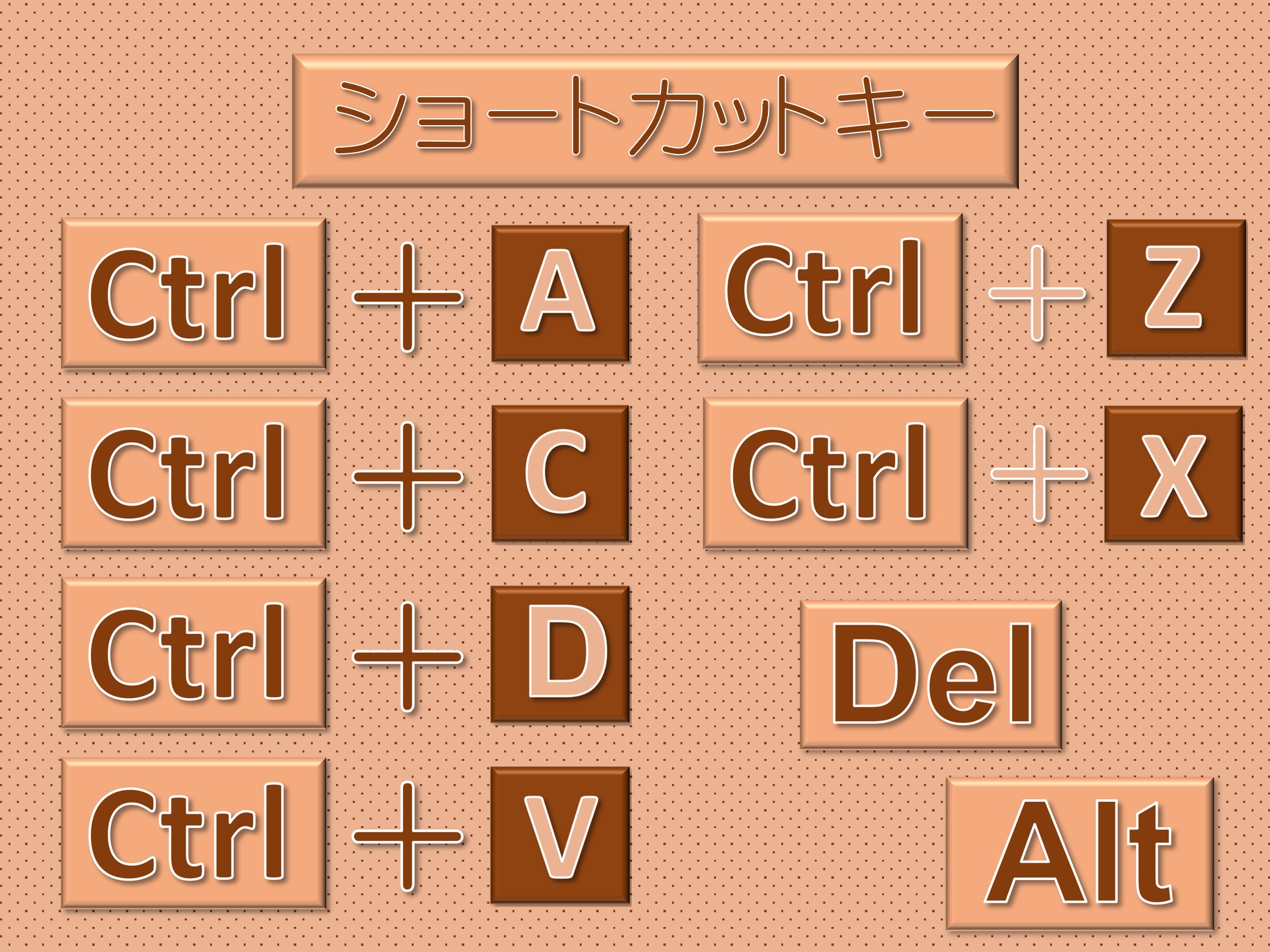
ショートカットキーは、キーボードを使って操作を簡単に行うための機能です。すべてを覚える必要はありませんが、よく使うものだけでも知っておくと、作業の手間を減らすことができます。
まずは基本的なショートカットから少しずつ慣れていきましょう。
まず覚えたいショートカット
初心者の方が最初に覚えておきたいのは、日常的に使う場面が多いショートカットです。Ctrl+C(コピー)、Ctrl+X(切り取り)、Ctrl+V(貼り付け)は、文章作成やファイル操作で頻繁に使われます。
また、Ctrl+Zは直前の操作を取り消すことができるため、操作を間違えたときに役立ちます。誤って削除してしまった場合でも、すぐに元に戻せるので覚えておくと安心です。
覚えておくと便利なショートカット
余裕が出てきたら、作業効率を高めるショートカットも覚えていきましょう。Ctrl+Aは、画面内の内容をすべて選択する操作です。文章全体をコピーしたいときなどに便利です。
また、Alt+Tabを使うと、開いている画面を切り替えることができます。複数の作業を同時に進める場合に役立ちます。
10. 正しい電源の切り方と再起動

パソコンを安全に使い続けるためには、正しい電源の切り方を理解しておくことが大切です。
電源操作を誤ると、動作が不安定になったり、データが正しく保存されなかったりする原因になります。基本的な操作を確認しておきましょう。
シャットダウンと再起動の違い
シャットダウンは、パソコンの電源を完全に切る操作です。作業を終えてパソコンを使わないときは、シャットダウンを行います。
一方で再起動は、一度電源を切ってから自動的に立ち上げ直す操作です。動作が重くなったときや、ソフトの更新後などに行うことで、不具合が解消される場合があります。
どちらも「スタート」→「電源」から選択できます。状況に応じて使い分けることが重要です。
やってはいけない電源の切り方
作業中に電源ボタンを長押しして無理に電源を切る方法は、基本的に避けるべきです。この操作は、パソコンが正常に反応しない緊急時のみ使用します。
また、作業中にコンセントを抜いたり、バッテリーを外したりする行為もデータ破損の原因になります。必ずシャットダウンや再起動を選択し、画面が完全に消えてから電源を切るようにしましょう。
正しい電源操作を習慣にすることで、パソコンを長く安全に使うことができます。
まとめ
パソコン操作は、一度にすべてを覚える必要はありません。今回紹介した内容は、日常的によく使う基本操作ばかりなので、使いながら少しずつ身につけていけば大丈夫です。
マウスやキーボードの操作、ファイル管理、インターネットの使い方など、基礎を理解しておくことで、作業のスピードや正確さは確実に向上します。
また、正しい電源操作を意識することで、トラブルの予防にもつながります。まずは「分からないまま使わない」ことを意識し、この記事を参考にしながら一つずつ操作に慣れていきましょう。基礎が身につけば、パソコンは心強い味方になってくれます。